לפני שמתחילים: שלוש בדיקות
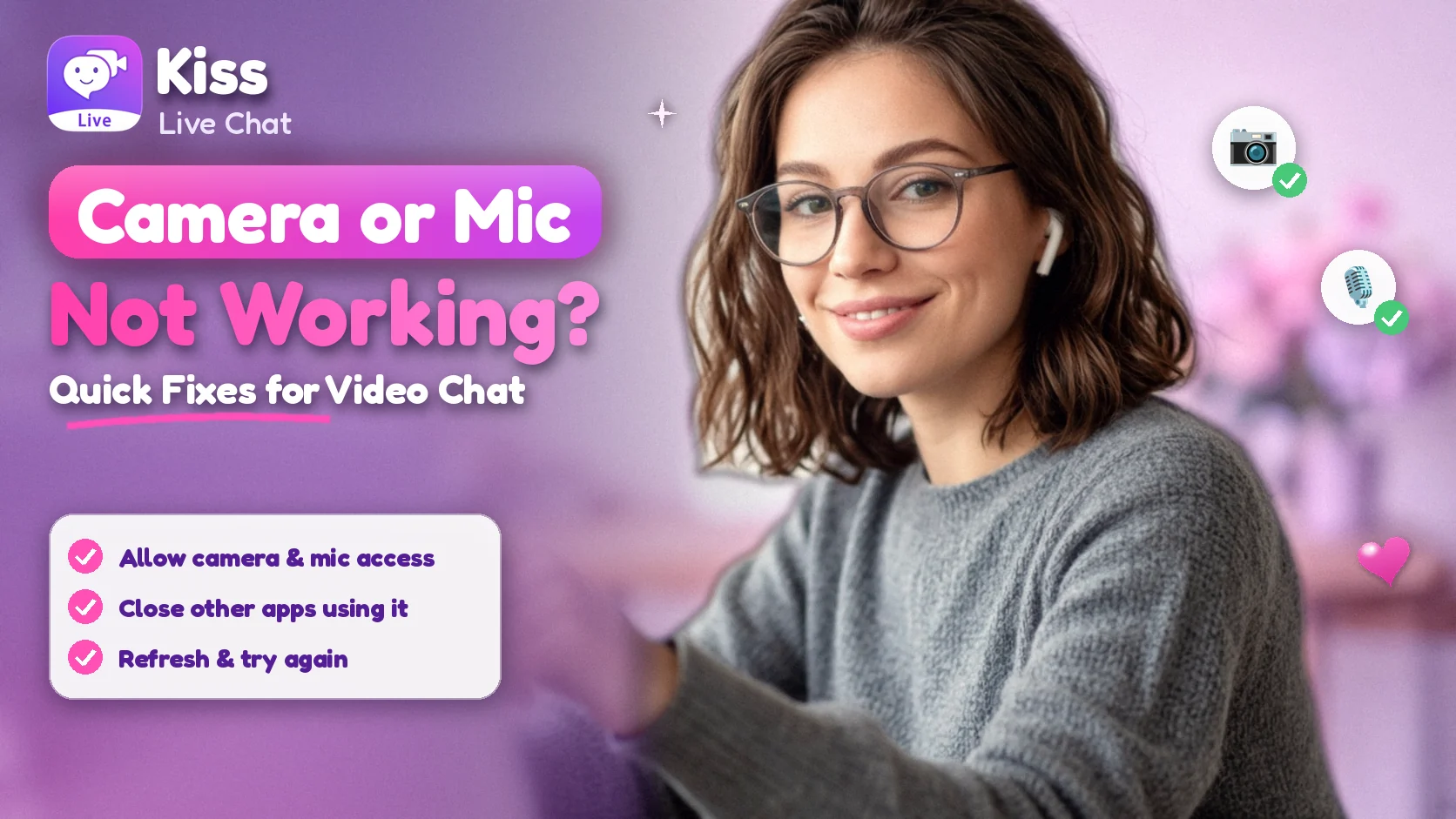
- בדקו את המצלמה באפליקציית המצלמה של Windows. אם אתם רואים את עצמכם, החומרה והדרייבר תקינים.
- תריס פרטיות או מקש מצלמה? בלפטופים רבים יש מכסה על העדשה או מקש שמנטרל את המצלמה.
- עדכנו את הדפדפן והפעילו אותו מחדש.
הגדרות פרטיות ב-Windows שחוסמות צ׳אט וידאו
- הגדרות → פרטיות ואבטחה → מצלמה.
- הפעילו גישה למצלמה ואפשר לאפליקציות לגשת למצלמה.
- הפעילו אפשר לאפליקציות שולחן עבודה לגשת למצלמה. Chrome, Edge ו-Firefox נחשבים אפליקציות שולחן עבודה; אם זה כבוי, אתרים לא יקבלו מצלמה.
- חזרו על זה בהגדרות → פרטיות ואבטחה → מיקרופון.
במחשבי עבודה או לימודים ההגדרות עשויות להיות נעולות; אם הן אפורות, השתמשו במכשיר אישי.
אישור מצלמה ב-Edge וב-Chrome
- כשנשאלים: לוחצים "אפשר"; הדפדפן זוכר לכל אתר.
- אם חסמתם: הסמל משמאל לשורת הכתובת → הרשאות לאתר → מצלמה ומיקרופון → אפשר → רענון.
- מצלמה או מיקרופון לא נכונים: באותו חלון או בהגדרות → פרטיות ואבטחה → הגדרות אתר → מצלמה.
תיקון בעיות שמע
- הד: אוזניות; רמקולי הלפטופ נכנסים למיקרופון.
- לא שומעים אתכם: הגדרות → מערכת → צליל → קלט, בחרו את המיקרופון הנכון ובדקו שהמד זז.
- אוזניות Bluetooth נשמעות רע: חלקן עוברות למצב איכות נמוכה כשהמיקרופון פעיל; אוזניות חוטיות לרוב טובות יותר.
וידאו חלק בלפטופים ישנים
- חברו לחשמל. חיסכון בסוללה מאט את המעבד.
- סגרו אפליקציות וידאו וכרטיסיות כבדות.
- התקרבו לראוטר או השתמשו בכבל.
- מצבי יעילות: מצב היעילות של Edge וחיסכון הזיכרון של Chrome עלולים להשהות כרטיסיות ברקע; הוסיפו את אתר הצ׳אט לחריגים.
כשכלום לא עובד: דרייברים
- פתחו את מנהל ההתקנים, הרחיבו מצלמות וחפשו סימן אזהרה.
- קליק ימני על המצלמה → עדכן מנהל התקן, או Windows Update → אפשרויות מתקדמות → עדכונים אופציונליים.
- הפעילו מחדש את הלפטופ לגמרי, לא רק יציאה ממצב שינה.
עדיין תקועים? מדריך תיקון מצלמה.
פרטיות בלפטופ
מצלמת לפטופ רואה יותר מהחדר מאשר מצלמת טלפון. לפני שמתחילים בדקו את הרקע, סגרו את הדלת אם יש עוד אנשים בבית, ובסיום סגרו את התריס. אם הלפטופ משותף, עקבו אחרי הצ׳קליסט למחשב משותף.
השיחה הראשונה בלפטופ Windows, שלב אחר שלב
- חברו לחשמל וסגרו אפליקציות מיותרות.
- פתחו את האתר ב-Edge או ב-Chrome.
- לחצו "אפשר"; ריבוע שחור? בדקו הגדרות → פרטיות ואבטחה → מצלמה.
- הסתכלו בתצוגה המקדימה: אור מלפנים, מצלמה בגובה העיניים, שום דבר פרטי מאחור.
- שימו אוזניות, תגידו היי ותנו לשיחה כמה שניות לפני דילוג.
- בסיום סגרו את הכרטיסייה ובדקו שנורית המצלמה כבתה.
Kiss בלפטופ Windows
Kiss עובד ב-Edge, Chrome ו-Firefox ב-Windows 10 ו-11. פותחים את kisschat.live, בוחרים Visitor, מאשרים מצלמה ומיקרופון ומתחילים. מכוונים התאמות עם מסנן שפה או מדינה, או מעיינים במחוברים ובוחרים. שיחות וידאו עשויות להשתמש במטבעות, והמחיר מוצג לפני שמתחילים שיחה. Kiss מיועד ל-18+. פתחו את Kiss בלפטופ.

הוסיפו את Kiss למסך הבית
בלי הורדה: אפליקציית הרשת של Kiss נפתחת במסך מלא מאייקון, כמו אפליקציה.
- Android · Chrome: תפריט ⋮ ← „התקנת אפליקציה” או „הוספה למסך הבית”
- iPhone · Safari: שיתוף ← „הוסף למסך הבית”
מעדיפים אפליקציה? להורדת אפליקציית iPhone
תשובות קצרות
שאלות נפוצות
למה המצלמה עובדת באפליקציית המצלמה אבל לא בדפדפן?
ייתכן ש-Windows חוסם אפליקציות שולחן עבודה. הפעילו "אפשר לאפליקציות שולחן עבודה לגשת למצלמה" בהגדרות → פרטיות ואבטחה → מצלמה, ואז אשרו את האתר.
המצלמה מציגה מסך שחור עם קו אלכסוני. מה זה אומר?
בדרך כלל תריס הפרטיות סגור או שמקש המצלמה נטרל אותה. פתחו או לחצו ורעננו.
Edge או Chrome לצ׳אט וידאו ב-Windows?
שניהם על אותו מנוע ועובדים היטב. השתמשו במה שאתם שומרים מעודכן.
איך מפסיקים הד בלפטופ?
אוזניות, כדי שהרמקול לא ייכנס למיקרופון.
Kiss עובד ב-Windows 11?
כן. פתחו את kisschat.live ב-Edge או ב-Chrome ובחרו Visitor.