לחצתם להתחיל צ'אט וידאו וקיבלתם מסך שחור, תמונה קפואה או שקט. כמעט תמיד הסיבה היא אחת מארבע: לאתר או לאפליקציה לא ניתנה הרשאה, מערכת ההפעלה חוסמת את הגישה, אפליקציה אחרת תופסת את המצלמה, או שהחומרה עצמה כבויה או לא מחוברת. במדריך הזה נעבור עליהן לפי הסדר עבור Chrome, Safari, Firefox, iPhone, Android, Mac ו-Windows. השתמשנו רק בנתיבי ההגדרות מדפי העזרה הרשמיים של כל יצרן (נבדקו ב-23 באוקטובר 2026). שמות התפריטים מופיעים בעברית עם השם באנגלית בסוגריים, כי הם משתנים מעט לפי שפת המכשיר והגרסה.
רשימת בדיקה מהירה (נסו קודם את אלה)
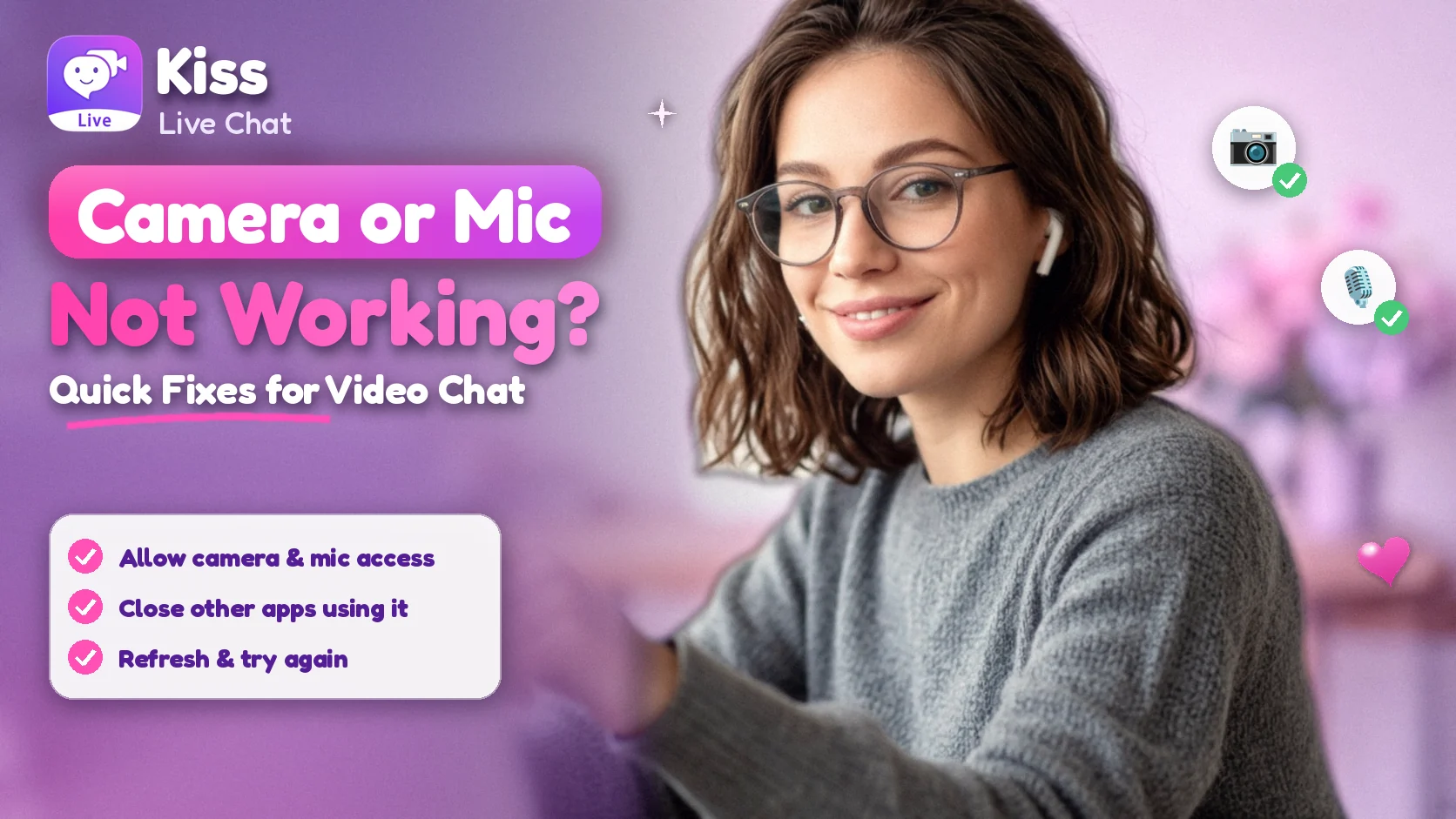
- רעננו את הדף או פתחו מחדש את האפליקציה, ובחרו אפשר (Allow) כשמבקשים גישה למצלמה ולמיקרופון.
- בדקו את הרשאת האתר בדפדפן (הסמל שליד שורת הכתובת).
- בדקו את הגדרות הפרטיות של המכשיר, שיכולות לחסום את הדפדפן או את האפליקציה לגמרי.
- סגרו אפליקציות אחרות שמשתמשות במצלמה, כמו Zoom, Teams, FaceTime או לשונית דפדפן אחרת.
- בדקו את החומרה: כיסוי או מתג מצלמה במחשב הנייד, אוזניות מחוברות, כפתור השתקה במיקרופון.
- הפעילו מחדש את הדפדפן, ואז את המכשיר.
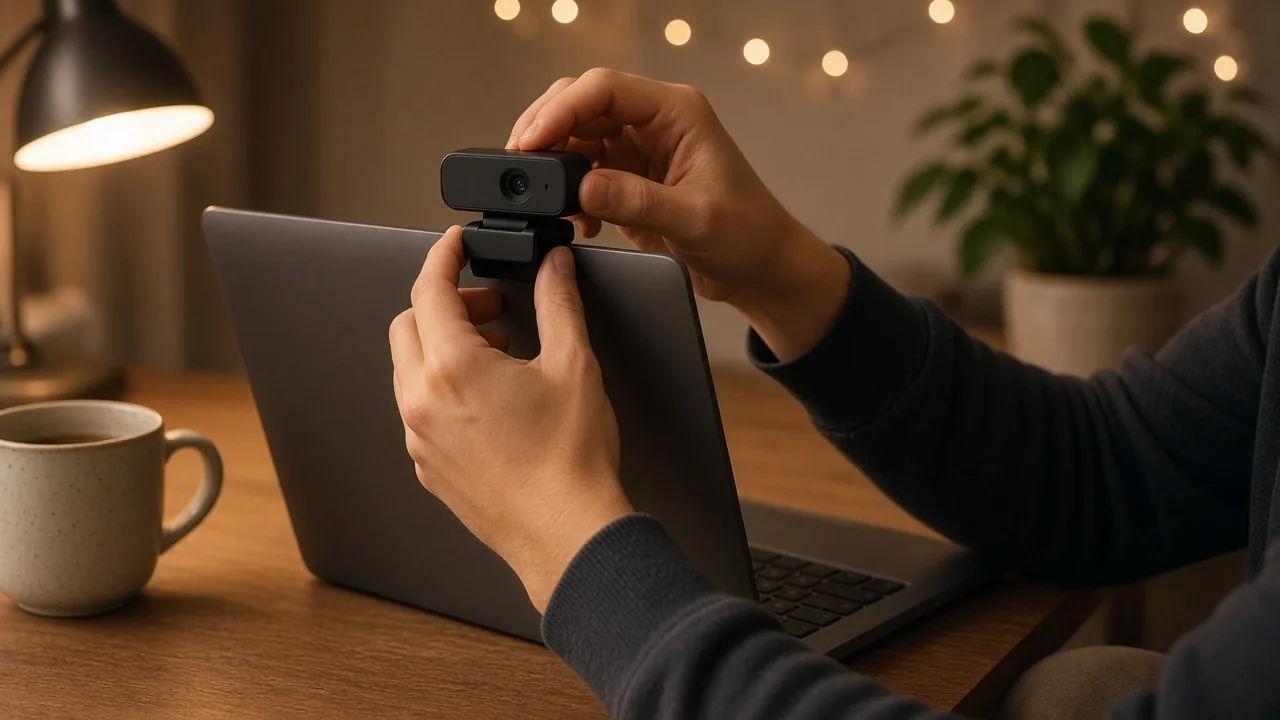
תיקון הרשאות מצלמה ומיקרופון בדפדפן
דפדפנים שואלים פעם אחת לכל אתר. אם לחצתם "חסום" או סגרתם את החלון, האתר יישאר חסום עד שתשנו את זה.
Google Chrome (מחשב)
- פתחו ב-Chrome את הגדרות > פרטיות ואבטחה > הגדרות אתרים (Settings > Privacy and security > Site settings), ואז מצלמה או מיקרופון.
- אם יש לכם יותר ממצלמה או מיקרופון אחד, בחרו את המכשיר הנכון מהרשימה הנפתחת.
- ודאו שהאתר לא נמצא ברשימת האתרים שאין להם הרשאה. אם הוא שם, הסירו אותו או שנו ל"אפשר".
דף העזרה של Google ממליץ גם לבדוק את הגדרות הפרטיות של המחשב עצמו, ואם הבעיה נמשכת, להפעיל מחדש את השיחה, אחר כך את Chrome ואחר כך את המחשב (עזרה של Chrome).
Chrome ב-Android
הקישו על עוד (⋮) > הגדרות > הגדרות אתרים, ואז מצלמה או מיקרופון, וודאו שהאתר לא חסום (עזרה של Chrome ל-Android).
Safari ב-Mac
עברו אל Safari > הגדרות > אתרים (Safari > Settings > Websites), בחרו מצלמה או מיקרופון בסרגל הצד, והגדירו את האתר לאפשר או שאל במקום "דחה" (המדריך למשתמש ב-Safari).
Firefox
לחצו על סמל ההרשאות או המנעול שליד הכתובת, נקו את ההרשאה החסומה של המצלמה או המיקרופון, רעננו את הדף ובחרו "אפשר" כשתתבקשו. להגדרה כללית לכל האתרים, פתחו את הגדרות > פרטיות ואבטחה (Settings > Privacy & Security) וגללו להגדרות המצלמה והמיקרופון (מדריך צעד אחר צעד, באנגלית).
iPhone ו-iPad: הגדרות האפליקציה ו-Safari
אם אתם משתמשים באפליקציה
פתחו את הגדרות > פרטיות ואבטחה > מצלמה (Settings > Privacy & Security > Camera), מצאו את האפליקציה והפעילו אותה. עשו את אותו הדבר במיקרופון (המדריך למשתמש ב-iPhone). כשאפליקציה משתמשת במצלמה, iOS מציג נקודה ירוקה בראש המסך, וכשרק המיקרופון בשימוש, נקודה כתומה. זו דרך מהירה לבדוק אם משהו אחר כבר משתמש בהם.
אם אתם משתמשים ב-Safari
עברו אל הגדרות > אפליקציות > Safari (Settings > Apps > Safari) ובדקו את מצלמה ומיקרופון. "שאל" או "אפשר" יעבדו; "דחה" חוסם כל אתר. אפשר גם לשנות הגדרות לאתר בודד דרך תפריט הדף של אותו אתר, תחת הגדרות אתר (המדריך למשתמש ב-iPhone).
טיפים שמתאימים במיוחד לטלפון, כמו וידאו לאורך, סוללה ואפליקציה מול דפדפן, תמצאו במדריך צ'אט וידאו אקראי בנייד.
Android: הרשאות אפליקציה ופקדי פרטיות
- לפי אפליקציה: פתחו הגדרות > אפליקציות (Settings > Apps), בחרו את האפליקציה (אם צריך, הקישו "הצגת כל האפליקציות"), ואז הרשאות (Permissions), והגדירו מצלמה ומיקרופון ל"אפשר".
- לפי הרשאה: בהגדרות > אבטחה ופרטיות > פרטיות > ניהול ההרשאות (Security & privacy > Privacy > Permission manager) מופיעות כל האפליקציות שיש להן גישה למצלמה או למיקרופון.
- מתגים לכל המכשיר: בהגדרות > אבטחה ופרטיות > פרטיות > פקדי פרטיות (Privacy controls) יש מתגים לגישה למצלמה ולגישה למיקרופון. אם אחד מהם כבוי, אף אפליקציה לא יכולה להשתמש בו.
אלה הנתיבים של Google (עזרה של Android). אצל Samsung ויצרנים אחרים שמות התפריטים עשויים להיות מעט שונים.
Mac ו-Windows: הגדרות פרטיות של המערכת
גם כשהדפדפן מאשר את האתר, מערכת ההפעלה עדיין יכולה לחסום את הדפדפן עצמו.
macOS
פתחו הגדרות המערכת > פרטיות ואבטחה > מצלמה (System Settings > Privacy & Security > Camera) ואפשרו גישה לדפדפן או לאפליקציה, ואז עשו אותו דבר במיקרופון. נורית ירוקה ליד המצלמה המובנית של ה-Mac מראה שהמצלמה פועלת (המדריך למשתמש ב-Mac).
Windows
פתחו הגדרות > פרטיות ואבטחה > מצלמה (Settings > Privacy & security > Camera) וודאו שהגישה למצלמה מופעלת. דפדפנים נחשבים אפליקציות שולחן עבודה, ולכן גם האפשרות "Let desktop apps access your camera" (לאפשר לאפליקציות שולחן עבודה לגשת למצלמה) צריכה להיות מופעלת. בדקו את דף המיקרופון באותה דרך (התמיכה של Microsoft).
סגרו אפליקציות אחרות שאולי משתמשות במצלמה
אם Zoom, Teams, Skype, FaceTime, OBS או לשונית דפדפן אחרת כבר תופסים את המצלמה, צ'אט הווידאו עלול להציג מסך שחור או שגיאה. ב-Windows יש אפילו קוד שגיאה ייעודי למצב הזה, 0xA00F4243, "Another app or process is using the camera" (התמיכה של Microsoft). גם דף העזרה של Teams נותן את אותה עצה: לסגור אפליקציות אחרות שאולי משתמשות במצלמה (התמיכה של Teams).
- צאו לגמרי מאפליקציות שיחות וידאו. סגירת החלון לא תמיד מספיקה.
- סגרו לשוניות אחרות שהשתמשו במצלמה לאחרונה.
- בטלפון, סגרו אפליקציות אחרונות שמשתמשות במצלמה, כמו אפליקציות שיחה אחרות או אפליקציית המצלמה.
בדיקות חומרה והפעלה מחדש
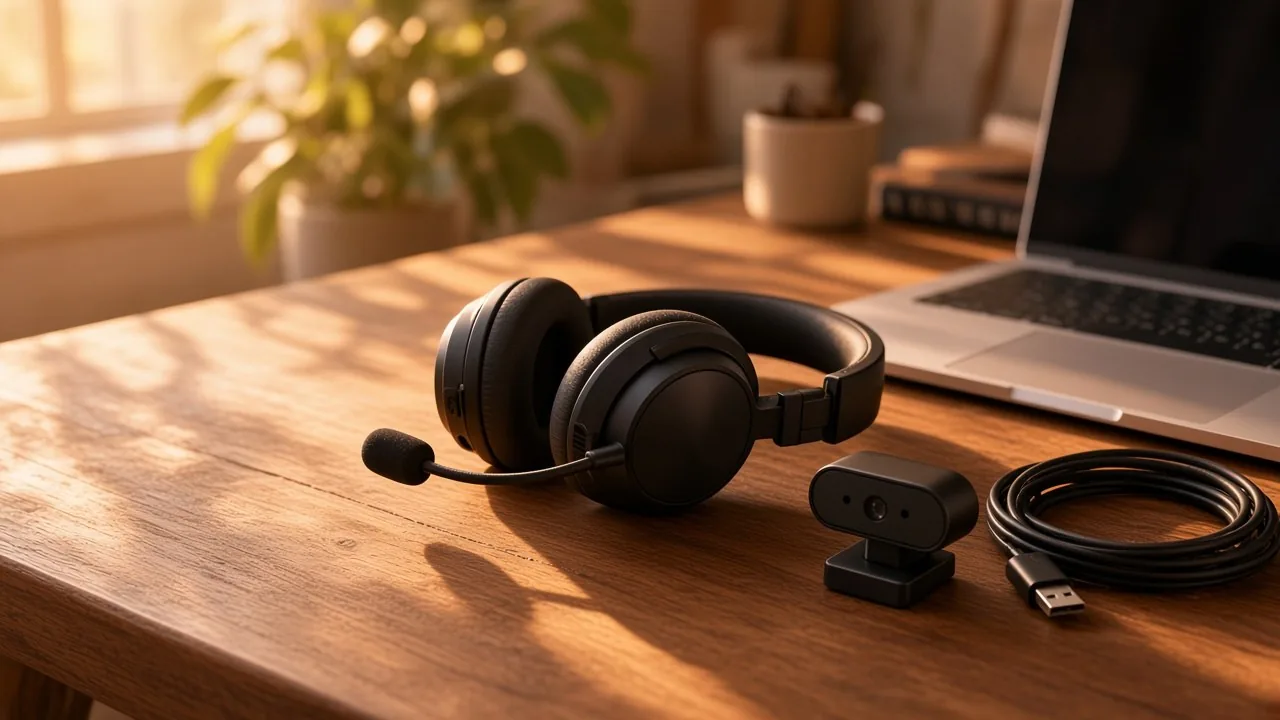
- כיסוי או מתג: בהרבה מחשבים ניידים יש כיסוי פרטיות נשלף או מקש מצלמה. גם דף פתרון הבעיות של Microsoft מזכיר את זה.
- אוזניות ו-Bluetooth: אם מחוברות אוזניות, ייתכן שהקול הולך אליהן או שהמיקרופון שלהן מושתק. נתקו אותן ונסו את המיקרופון המובנה.
- המכשיר הנכון נבחר: עם מצלמת רשת חיצונית או מיקרופון USB, בחרו את המכשיר הנכון בהגדרות המצלמה או המיקרופון של הדפדפן.
- עדכונים: התקינו עדכוני מערכת ודפדפן ממתינים והפעילו מחדש. Microsoft ממליצה לבדוק עדכונים, וגם Microsoft וגם Google ממליצות להפעיל מחדש.
עדיין לא עובד?
נסו את המצלמה באפליקציה אחרת, למשל אפליקציית המצלמה המובנית או Photo Booth. אם היא לא עובדת גם שם, הבעיה במכשיר או במנהל ההתקן שלו, לא באתר הצ'אט. אם היא עובדת במקום אחר אבל לא בדפדפן, נסו דפדפן נוסף. כך תדעו אם הבעיה בהגדרות של דפדפן אחד. בטלפון, נסו את האפליקציה במקום הדפדפן, או להפך. ההבדלים ביניהם מוסברים במדריך צ'אט וידאו בדפדפן.
ברגע שהמצלמה והמיקרופון עובדים, התחילו צ'אט ב-Kiss Live Chat בדפדפן, או הורידו את אפליקציית Kiss. Video Match מחבר אתכם למישהו חדש, והסינון לפי שפה ומדינה עוזר למצוא אנשים שאפשר לדבר איתם. רוצים להבין קודם במה מדובר? קראו על צ'אט וידאו אקראי.
סיכום
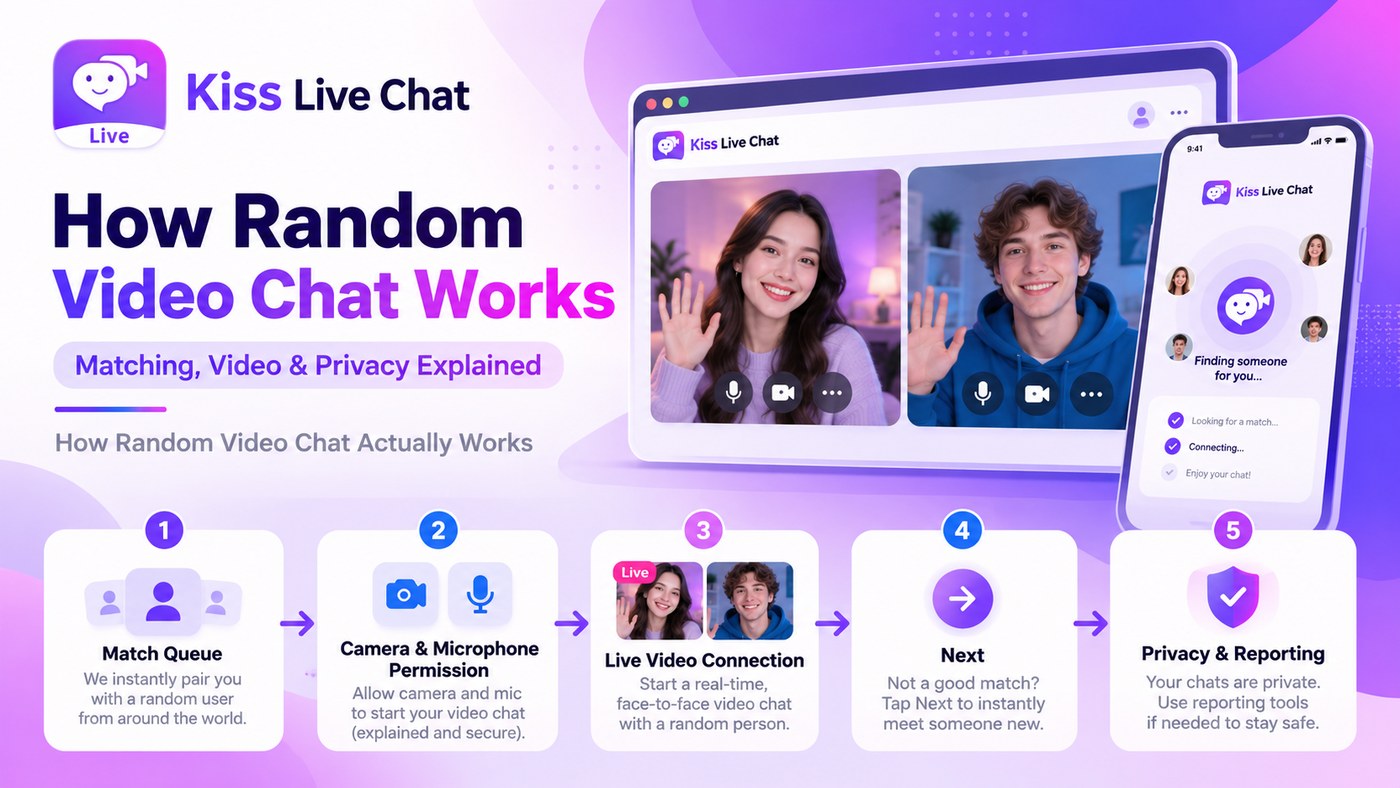
כשהמצלמה או המיקרופון לא עובדים בצ'אט וידאו, עבדו מבחוץ פנימה: הרשאת האתר, אחר כך הגדרות הפרטיות של המכשיר, אחר כך אפליקציות אחרות שתופסות את המצלמה, ולבסוף חומרה והפעלה מחדש. רוב הבעיות נפתרות בשני השלבים הראשונים. שמרו את הדף הזה לפעם הבאה שהתמונה תהיה שחורה, ואם אתם חדשים בתחום, קראו איך עובד צ'אט וידאו אקראי.

הוסיפו את Kiss למסך הבית
בלי הורדה: אפליקציית הרשת של Kiss נפתחת במסך מלא מאייקון, כמו אפליקציה.
- Android · Chrome: תפריט ⋮ ← „התקנת אפליקציה” או „הוספה למסך הבית”
- iPhone · Safari: שיתוף ← „הוסף למסך הבית”
מעדיפים אפליקציה? להורדת אפליקציית iPhone
תשובות קצרות
שאלות נפוצות
למה המצלמה מציגה מסך שחור בצ'אט וידאו?
הסיבות הנפוצות הן הרשאת אתר או אפליקציה חסומה, הגדרת פרטיות של מערכת ההפעלה שחוסמת את הדפדפן, או אפליקציה אחרת (כמו Zoom או Teams) שכבר משתמשת במצלמה. בדקו לפי הסדר הזה, ואז בדקו כיסוי או מתג מצלמה.
איך מאשרים גישה למצלמה ב-Chrome?
פתחו ב-Chrome את הגדרות > פרטיות ואבטחה > הגדרות אתרים > מצלמה (וגם מיקרופון), ודאו שהאתר לא ברשימת האתרים החסומים ובחרו את המכשיר הנכון. ב-Android הקישו על עוד > הגדרות > הגדרות אתרים.
איך מפעילים את המצלמה לאפליקציה ב-iPhone?
היכנסו להגדרות > פרטיות ואבטחה > מצלמה והפעילו את האפליקציה, ואז עשו את אותו דבר במיקרופון. לאתרים ב-Safari, בדקו את הגדרות > אפליקציות > Safari > מצלמה ומיקרופון.
האם אפליקציה אחרת יכולה לחסום את המצלמה?
כן. אם אפליקציה אחרת או לשונית דפדפן משתמשת במצלמה, ייתכן שצ'אט הווידאו לא יקבל אליה גישה. Windows מציג במקרה כזה את השגיאה 0xA00F4243. צאו לגמרי מאפליקציות וידאו אחרות ונסו שוב.
המיקרופון עובד במקום אחר אבל לא בצ'אט וידאו. מה לבדוק?
בדקו את הרשאת המיקרופון של האתר בדפדפן, ודאו שנבחר מכשיר הקלט הנכון ונתקו אוזניות Bluetooth שאולי מושתקות או קולטות את הקול. אחר כך הפעילו מחדש את הדפדפן.