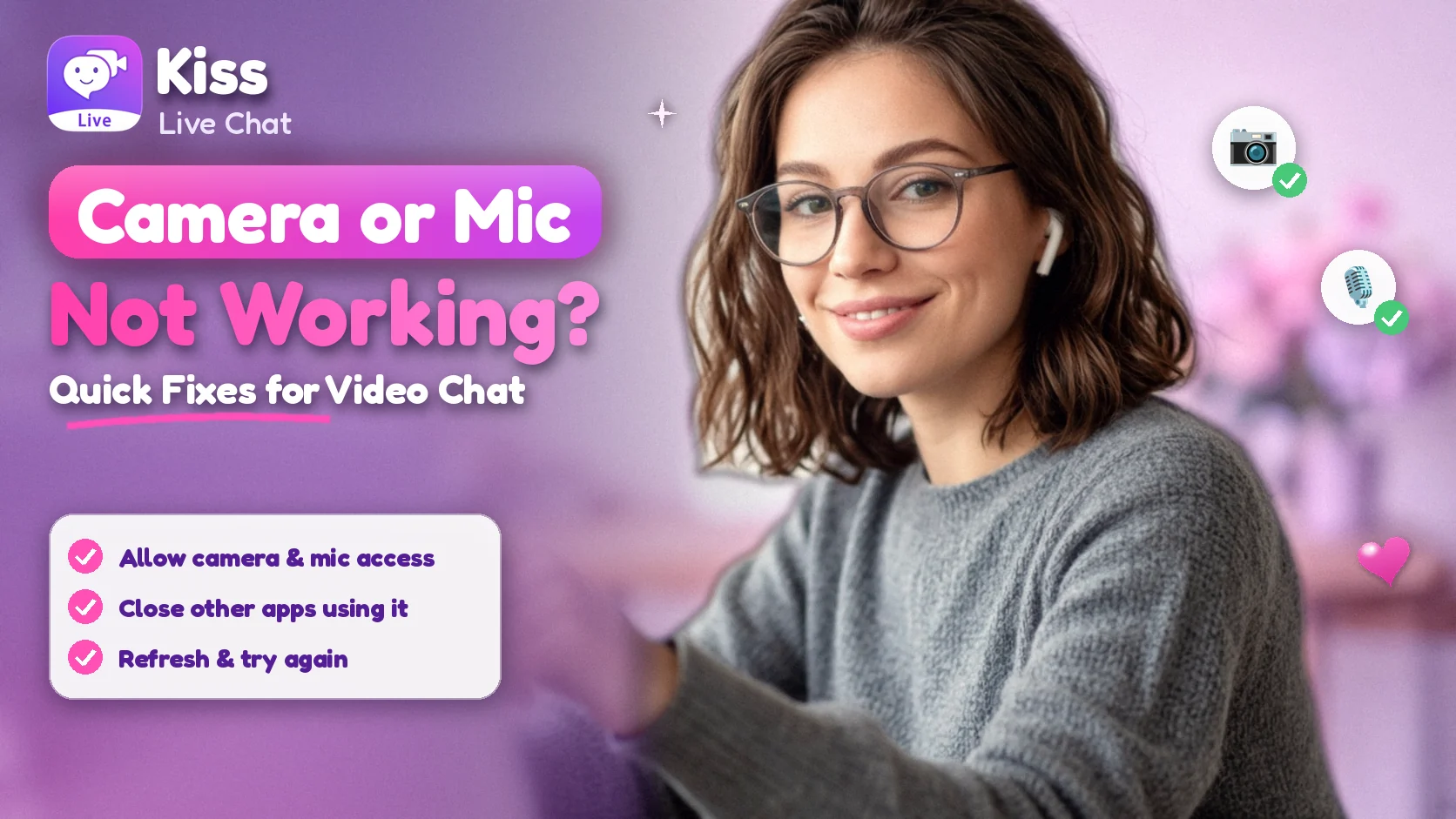
Görüntülü sohbeti başlatıyorsunuz ama ekran siyah kalıyor, görüntü donuyor ya da karşı taraf sizi duymuyor. Bu sorunun neredeyse her zaman dört nedeni vardır: siteye veya uygulamaya izin verilmemiştir, işletim sistemi erişimi engelliyordur, kamerayı başka bir uygulama kullanıyordur ya da donanım kapalı veya bağlı değildir. Bu rehberde Chrome, Safari, Firefox, iPhone, Android, Mac ve Windows için bu adımları sırayla ele alıyoruz. Yalnızca üreticilerin resmî yardım sayfalarındaki ayar yollarını kullandık (23 Ekim 2026'da kontrol edildi). Menü adları cihazınızın diline ve sürümüne göre biraz farklı olabilir.
Hızlı kontrol listesi (önce bunları deneyin)
- Sayfayı yenileyin ya da uygulamayı yeniden açın, kamera ve mikrofon izni sorulduğunda İzin ver'e dokunun.
- Tarayıcıda sitenin iznini kontrol edin (adres çubuğunun solundaki simge).
- Cihazın gizlilik ayarlarına bakın. Bu ayarlar tarayıcıyı veya uygulamayı tamamen engelleyebilir.
- Kamerayı kullanan diğer uygulamaları kapatın: Zoom, Teams, FaceTime ya da başka bir tarayıcı sekmesi.
- Donanımı kontrol edin: dizüstü bilgisayardaki kamera kapağı veya tuşu, takılı kulaklık, mikrofonun sessiz düğmesi.
- Yeniden başlatın: önce tarayıcıyı, sonra cihazı.
Tarayıcıda kamera ve mikrofon izinlerini düzeltin
Tarayıcılar her site için bir kez sorar. Engelle'ye tıkladıysanız ya da izin penceresini kapattıysanız, siz değiştirene kadar site engelli kalır.
Google Chrome (bilgisayar)
- Chrome'da Ayarlar > Gizlilik ve güvenlik > Site ayarları yolunu izleyip Kamera veya Mikrofon'u açın.
- Birden fazla kamera veya mikrofonunuz varsa açılır listeden doğru cihazı seçin.
- Sitenin "İzin verilmeyenler" listesinde olmadığından emin olun. Oradaysa kaldırın ya da İzin ver olarak değiştirin.
Google'ın yardım sayfası ayrıca bilgisayarınızın kendi gizlilik ayarlarını kontrol etmenizi, sorun sürerse sırasıyla görüşmeyi, Chrome'u ve bilgisayarı yeniden başlatmanızı öneriyor (Chrome Yardım).
Android'de Chrome
Diğer (⋮) > Ayarlar > Site ayarları yolunu izleyip Kamera veya Mikrofon'a dokunun ve sitenin engellenmediğinden emin olun (Chrome Yardım, Android).
Mac'te Safari
Safari > Ayarlar > Web Siteleri bölümüne gidin, kenar çubuğunda Kamera veya Mikrofon'u seçin ve siteyi Reddet yerine İzin Ver ya da Sor olarak ayarlayın (Safari Kullanma Kılavuzu).
Firefox
Adres çubuğunun yanındaki izin veya kilit simgesine tıklayın, engellenmiş kamera ya da mikrofon iznini temizleyin, sayfayı yenileyin ve sorulduğunda İzin ver'i seçin. Tüm siteler için Ayarlar > Gizlilik ve Güvenlik bölümüne girip Kamera ve Mikrofon ayarlarına inin (adım adım rehber, İngilizce).
iPhone ve iPad: uygulama ve Safari ayarları
Uygulama kullanıyorsanız
Ayarlar > Gizlilik ve Güvenlik > Kamera bölümünü açın, uygulamayı bulup erişimi açın. Aynısını Mikrofon için de yapın (iPhone Kullanma Kılavuzu). Bir uygulama kamerayı kullanırken ekranın üstünde yeşil bir nokta, yalnızca mikrofon kullanılırken turuncu bir nokta görünür. Kamerayı başka bir şeyin kullanıp kullanmadığını anlamanın hızlı yolu budur.
Safari kullanıyorsanız
Ayarlar > Uygulamalar > Safari bölümünde Kamera ve Mikrofon ayarlarına bakın. Sor veya İzin Ver seçenekleri çalışır; Reddet ise tüm siteleri engeller. Tek bir sitenin ayarını, o sitenin sayfa menüsündeki Web Sitesi Ayarları bölümünden de değiştirebilirsiniz (iPhone Kullanma Kılavuzu).
Dikey video, pil ve uygulama ile tarayıcı karşılaştırması gibi telefona özel ipuçları için mobilde rastgele görüntülü sohbet rehberimize bakın.
Android: uygulama izinleri ve gizlilik kontrolleri
- Uygulama bazında: Ayarlar > Uygulamalar yolunu izleyin, uygulamayı seçin (gerekirse Tüm uygulamaları gör'e dokunun), sonra İzinler'e girip Kamera ve Mikrofon'a izin verin.
- İzin bazında: Ayarlar > Güvenlik ve gizlilik > Gizlilik > İzin yöneticisi, kamera veya mikrofon erişimi olan tüm uygulamaları listeler.
- Cihaz genelindeki anahtarlar: Ayarlar > Güvenlik ve gizlilik > Gizlilik > Gizlilik kontrolleri bölümünde Kamera erişimi ve Mikrofon erişimi anahtarları bulunur. Bunlardan biri kapalıysa hiçbir uygulama o donanımı kullanamaz.
Bu yollar Google'ın kendi yardım sayfasından (Android Yardım). Samsung, Xiaomi ve diğer markalarda menü adları biraz farklı olabilir.
Mac ve Windows: sistem gizlilik ayarları
Tarayıcı siteye izin verse bile işletim sistemi tarayıcının kendisini engelleyebilir.
macOS
Sistem Ayarları > Gizlilik ve Güvenlik > Kamera bölümünü açıp tarayıcınıza veya uygulamanıza erişim verin, ardından aynısını Mikrofon için yapın. Mac'in yerleşik kamerasının yanındaki yeşil ışık, kameranın açık olduğunu gösterir (Mac Kullanma Kılavuzu).
Windows
Ayarlar > Gizlilik ve güvenlik > Kamera bölümünü açın ve kamera erişiminin açık olduğundan emin olun. Tarayıcılar masaüstü uygulaması sayıldığı için "Masaüstü uygulamalarının kameranıza erişmesine izin ver" (Let desktop apps access your camera) seçeneği de açık olmalı. Mikrofon sayfasını da aynı şekilde kontrol edin (Microsoft Destek).
Kamerayı kullanan diğer uygulamaları kapatın
Zoom, Teams, Skype, FaceTime, OBS veya başka bir tarayıcı sekmesi kamerayı tutuyorsa görüntülü sohbetinizde siyah ekran ya da hata görebilirsiniz. Windows'ta bunun için ayrı bir hata kodu bile var: 0xA00F4243, "Kamerayı başka bir uygulama veya işlem kullanıyor" (Microsoft Destek). Microsoft'un Teams yardım sayfası da aynı şeyi öneriyor: kamerayı kullanıyor olabilecek diğer uygulamaları kapatın (Teams Destek).
- Görüntülü arama uygulamalarından tamamen çıkın. Yalnızca pencereyi kapatmak her zaman yetmez.
- Kısa süre önce kamerayı kullanan diğer sekmeleri kapatın.
- Telefonda, kamerayı kullanan son uygulamaları (başka arama uygulamaları, Kamera uygulaması) kapatın.
Donanım kontrolleri ve yeniden başlatma
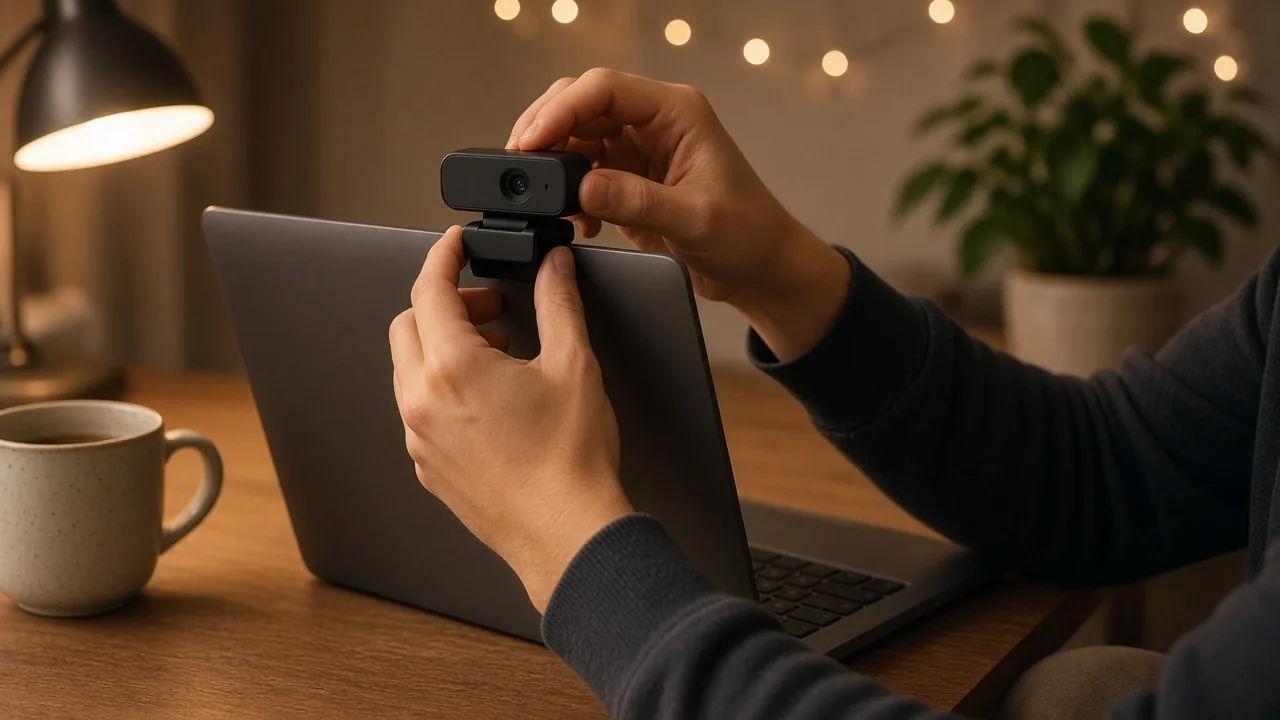
- Kapak veya tuş: birçok dizüstü bilgisayarda sürgülü bir gizlilik kapağı ya da kamera tuşu bulunur. Microsoft'un kamera sorun giderme sayfası da bunu kontrol etmenizi söylüyor.
- Kulaklık ve Bluetooth: bağlı bir kulaklık varsa ses ona gidiyor ya da kulaklığın mikrofonu sessizde olabilir. Bağlantıyı kesip dahili mikrofonu deneyin.
- Doğru cihazın seçili olması: harici web kamerası veya USB mikrofon kullanıyorsanız tarayıcının kamera ya da mikrofon ayarında doğru cihazı seçin.
- Güncellemeler: bekleyen sistem ve tarayıcı güncellemelerini yükleyip yeniden başlatın. Microsoft güncellemeleri kontrol etmeyi, Microsoft ve Google da yeniden başlatmayı öneriyor.
Hâlâ çalışmıyor mu?
Kamerayı başka bir uygulamada, örneğin yerleşik Kamera uygulamasında veya Photo Booth'ta deneyin. Orada da çalışmıyorsa sorun sohbet sitesinde değil, cihazda veya sürücüsündedir. Başka yerde çalışıp tarayıcıda çalışmıyorsa ikinci bir tarayıcı deneyin. Böylece sorunun tek bir tarayıcının ayarlarından kaynaklanıp kaynaklanmadığını anlarsınız. Telefonda tarayıcı yerine uygulamayı, uygulama yerine tarayıcıyı deneyin. İkisinin farklarını tarayıcıda görüntülü sohbet rehberimizde anlattık.
Kamera ve mikrofon çalıştığında tarayıcınızdan Kiss Live Chat'te sohbete başlayın ya da Kiss uygulamasını indirin. Video Match sizi yeni biriyle eşleştirir; dil ve ülke filtreleri de konuşabileceğiniz kişileri bulmanıza yardımcı olur. Nereden başlayacağınızı bilmiyorsanız rastgele görüntülü sohbet sayfamıza göz atın.
Sonuç
Görüntülü sohbette kamera veya mikrofon çalışmadığında dıştan içe doğru ilerleyin: önce site izni, sonra cihazın gizlilik ayarları, sonra kamerayı tutan diğer uygulamalar, en son donanım ve yeniden başlatma. Sorunların çoğu ilk iki adımda çözülür. Görüntü bir dahaki sefere siyah kaldığında bu sayfaya dönün. Rastgele görüntülü sohbette yeniyseniz rastgele görüntülü sohbet nasıl çalışır? yazımızı okuyun.

Kiss'i ana ekranına ekle
İndirme gerekmez: Kiss web uygulaması bir simgeden, uygulama gibi tam ekran açılır.
- Android · Chrome: ⋮ menüsü → «Uygulamayı yükle» veya «Ana ekrana ekle»
- iPhone · Safari: Paylaş → «Ana Ekrana Ekle»
Uygulamayı mı tercih edersin? iPhone uygulamasını indir
Kısa yanıtlar
Sıkça sorulan sorular
Görüntülü sohbette kamera neden siyah ekran gösteriyor?
En sık nedenler engellenmiş bir site ya da uygulama izni, tarayıcıyı engelleyen bir işletim sistemi gizlilik ayarı veya kamerayı zaten kullanan başka bir uygulamadır (Zoom, Teams gibi). Bunları bu sırayla kontrol edin, sonra kamera kapağına ya da tuşuna bakın.
Chrome'da kamera iznini nasıl veririm?
Chrome'da Ayarlar > Gizlilik ve güvenlik > Site ayarları > Kamera (ve Mikrofon) yolunu izleyin, sitenin İzin verilmeyenler listesinde olmadığından emin olun ve doğru cihazı seçin. Android'de Diğer > Ayarlar > Site ayarları'na dokunun.
iPhone'da bir uygulamanın kamerasını nasıl açarım?
Ayarlar > Gizlilik ve Güvenlik > Kamera bölümünden uygulamayı açın, aynısını Mikrofon için de yapın. Safari'deki web siteleri için Ayarlar > Uygulamalar > Safari > Kamera ve Mikrofon ayarlarına bakın.
Başka bir uygulama kamerayı engelleyebilir mi?
Evet. Kamerayı başka bir uygulama ya da tarayıcı sekmesi kullanıyorsa görüntülü sohbetiniz kameraya erişemeyebilir. Windows bu durumda 0xA00F4243 hatasını gösterir. Diğer görüntülü arama uygulamalarından tamamen çıkıp tekrar deneyin.
Mikrofonum başka yerde çalışıyor ama görüntülü sohbette çalışmıyor. Neye bakmalıyım?
Tarayıcıda sitenin mikrofon iznini kontrol edin, doğru giriş cihazının seçili olduğundan emin olun ve sessizde olabilecek ya da sesi alan Bluetooth kulaklıkların bağlantısını kesin. Ardından tarayıcıyı yeniden başlatın.