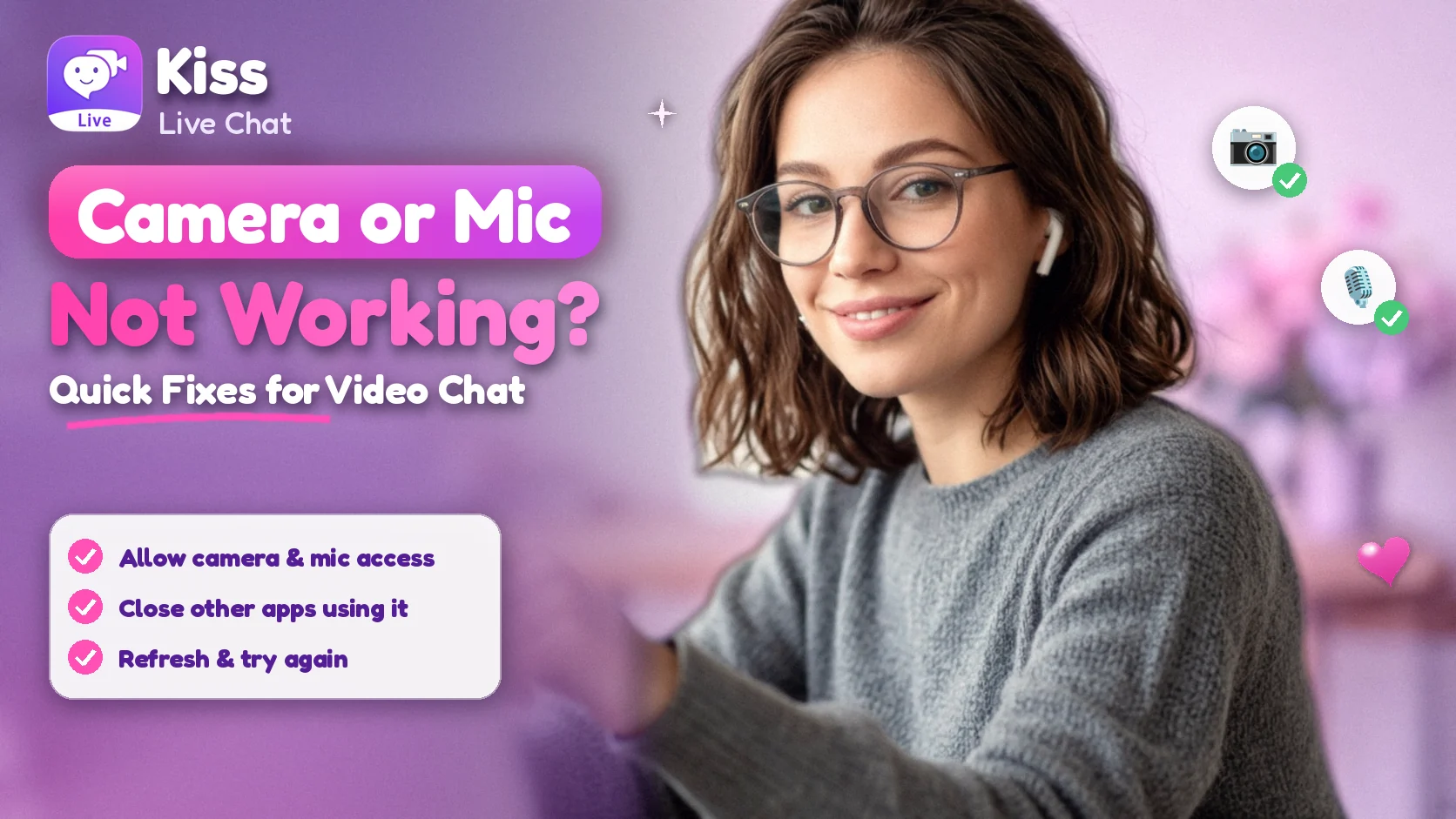
Nichts nervt mehr als ein schwarzes Bild oder fehlender Ton am Anfang eines Gesprächs. Die gute Nachricht: Die meisten Probleme sind mit einer kleinen Änderung an den Berechtigungen in einer Minute gelöst.
Schnell-Checkliste (zuerst probieren)
- Seite neu laden und bei der Abfrage für Kamera und Mikrofon auf „Zulassen“ tippen.
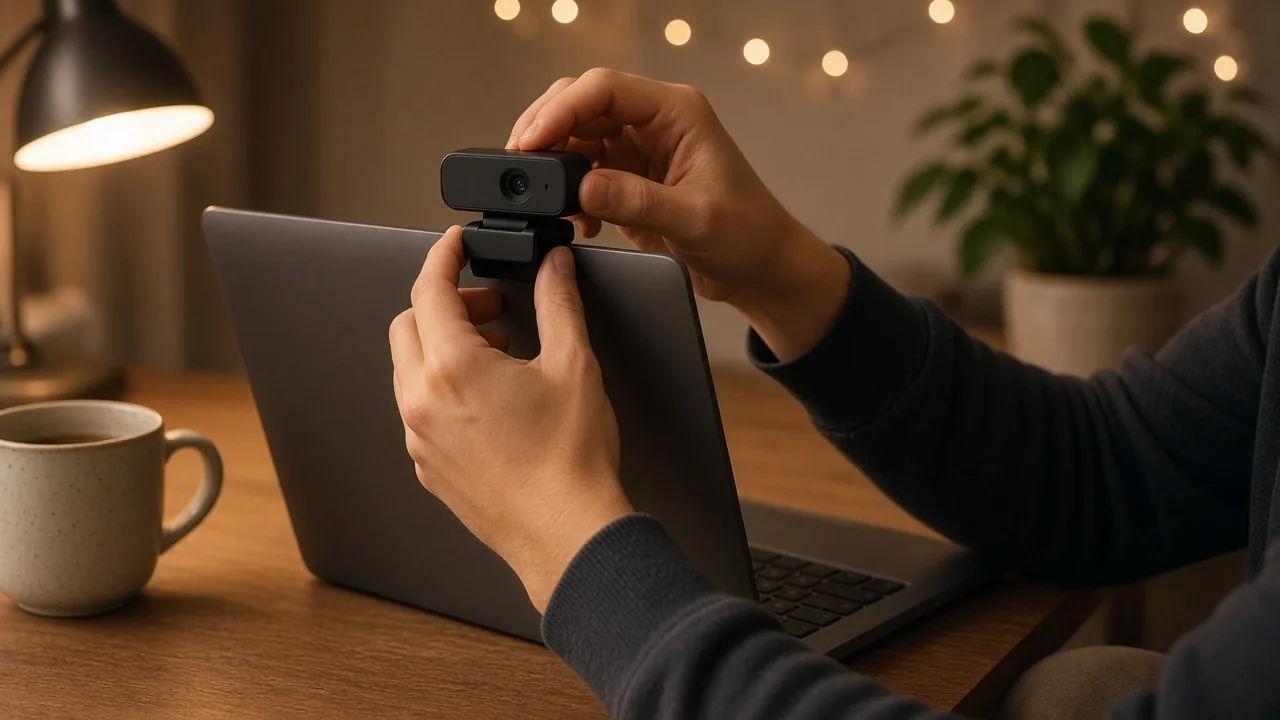
- Prüfen, ob die Kamera abgedeckt oder das Mikrofon stummgeschaltet ist.
- Andere Apps schließen, die die Kamera nutzen, etwa Zoom oder Teams.
- Einen anderen aktuellen Browser testen.
- Gerät neu starten.
Kamera- und Mikrofonrechte im Browser
Google Chrome (Computer)
Klick auf das Schloss-Symbol neben der Adresse, dann „Website-Einstellungen“, Kamera und Mikrofon auf „Zulassen“ und Seite neu laden.
Chrome auf Android
Einstellungen → Website-Einstellungen → Kamera/Mikrofon, und die Seite zulassen.
Safari auf dem Mac
Safari → Einstellungen → Websites → Kamera und Mikrofon, die Seite auf „Erlauben“ setzen.
Firefox
Auf das Berechtigungssymbol in der Adressleiste klicken, Sperren für Kamera oder Mikrofon entfernen und neu laden.
iPhone und iPad: App- und Safari-Einstellungen
Wenn du eine App nutzt
Einstellungen → Name der App, Kamera und Mikrofon aktivieren.
Wenn du Safari nutzt
Einstellungen → Safari → Kamera/Mikrofon, „Fragen“ oder „Erlauben“ wählen.
Android: App-Berechtigungen und Datenschutz-Schalter
Einstellungen → Apps → Name der App → Berechtigungen, Kamera und Mikrofon aktivieren. In manchen Versionen gibt es zusätzlich Schnellschalter für Kamera und Mikrofon in den Schnelleinstellungen.
Mac und Windows: Datenschutz im System
macOS
Systemeinstellungen → Datenschutz & Sicherheit → Kamera/Mikrofon, und den Browser zulassen.
Windows
Einstellungen → Datenschutz und Sicherheit → Kamera/Mikrofon, Zugriff für Apps und den Browser aktivieren.
Andere Apps schließen, die die Kamera belegen
Meeting- und Kamera-Apps können die Kamera blockieren. Schließ sie komplett und lade die Chat-Seite neu.
Hardware prüfen und neu starten
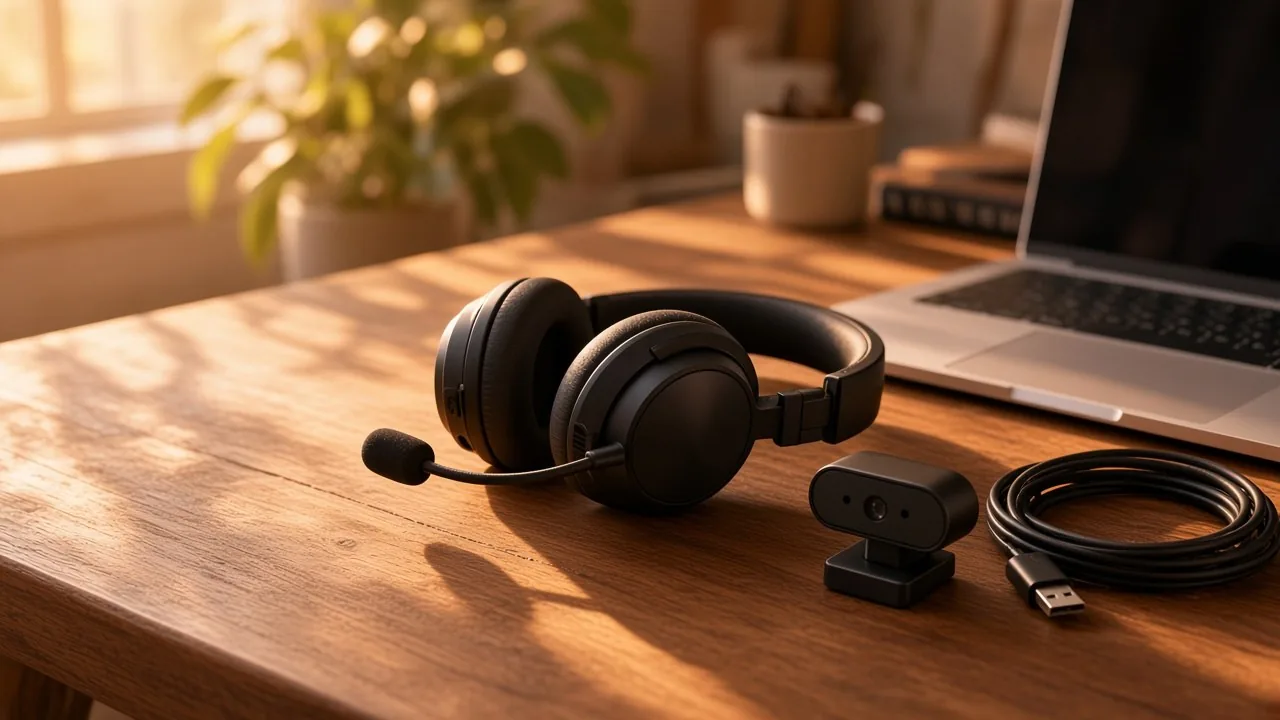
Nutzt du eine externe Kamera oder ein Headset, steck es ab und wieder an oder probier einen anderen Anschluss. Danach das Gerät neu starten.
Klappt es immer noch nicht?
Teste ein anderes Gerät oder einen anderen Browser, nutze die Kiss Live Chat App statt des Browsers – oder umgekehrt: im Browser starten.
Fazit
Die meisten Kamera- und Mikrofonprobleme liegen an Berechtigungen oder an einer anderen App, die die Kamera belegt. Danach geht es zurück zum zufälligen Videochat bei Kiss Live Chat.

Kiss zum Startbildschirm hinzufügen
Kein Download nötig: Die Kiss-Web-App öffnet sich per Symbol im Vollbild – wie eine App.
- Android · Chrome: Menü ⋮ → „App installieren“ oder „Zum Startbildschirm hinzufügen“
- iPhone · Safari: Teilen → „Zum Home-Bildschirm“
Lieber die App? iPhone-App laden
Noch ein paar Antworten
Häufige Fragen
Warum ist mein Kamerabild im Videochat schwarz?
Meist fehlt die Berechtigung, eine andere App nutzt die Kamera oder die Kamera ist abgedeckt.
Wie erlaube ich die Kamera in Chrome?
Klick auf das Schloss neben der Adresse, dann „Website-Einstellungen“ und Kamera auf „Zulassen“.
Wie aktiviere ich die Kamera für eine App auf dem iPhone?
Einstellungen → Name der App, dann Kamera und Mikrofon einschalten.
Kann eine andere App meine Kamera blockieren?
Ja. Schließ Meeting- und Kamera-Apps und lade die Seite neu.
Mein Mikrofon geht überall, nur im Videochat nicht – was tun?
Prüf die Mikrofonberechtigung der Seite im Browser und ob in den Systemeinstellungen das richtige Mikrofon ausgewählt ist.