لا شيء أكثر إزعاجًا من شاشة سوداء أو صوت مقطوع في بداية محادثة. الخبر الجيد أن معظم المشكلات تُحل في دقيقة بتعديل بسيط في الأذونات.
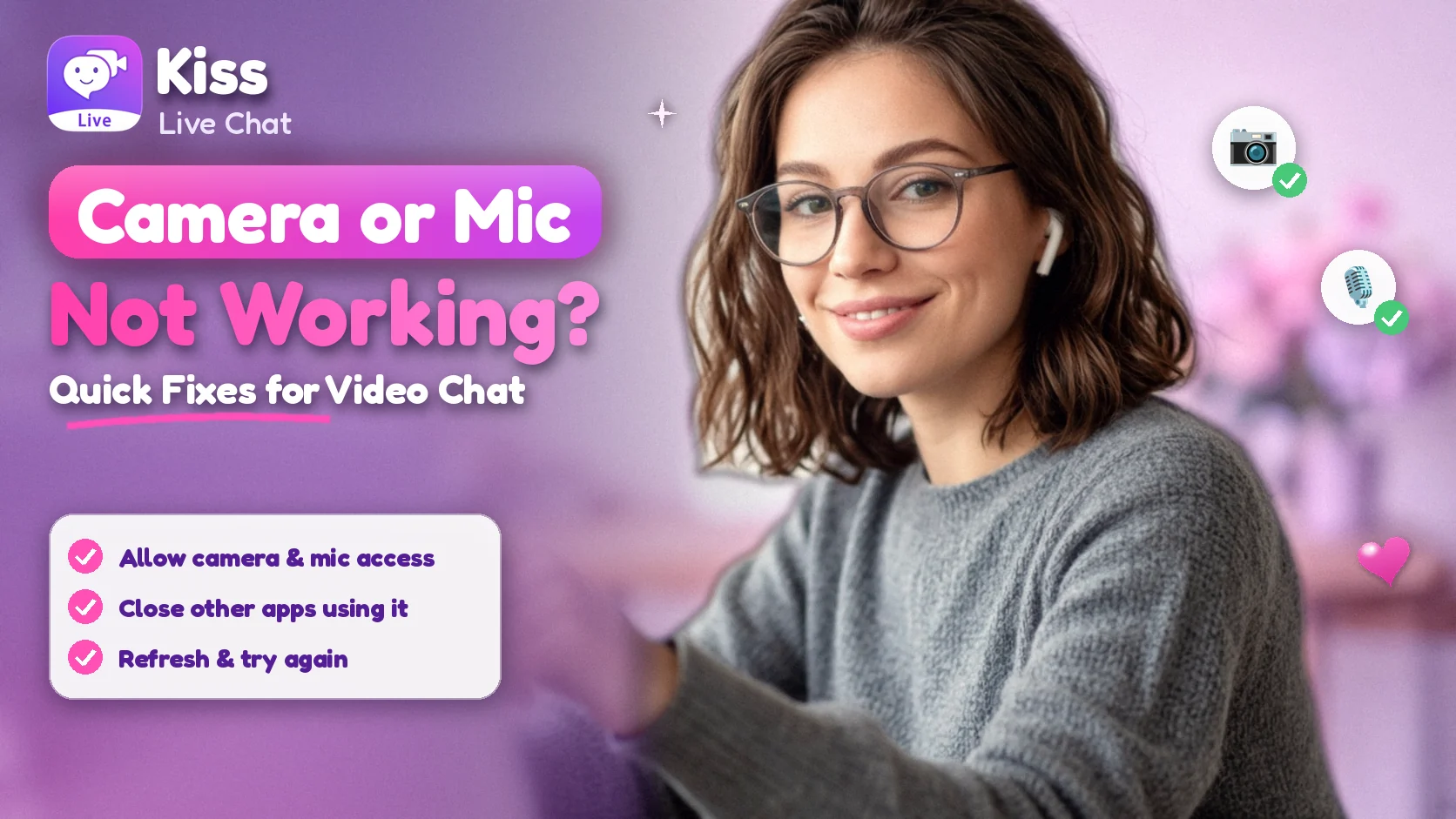
قائمة تحقق سريعة (ابدأ بها)
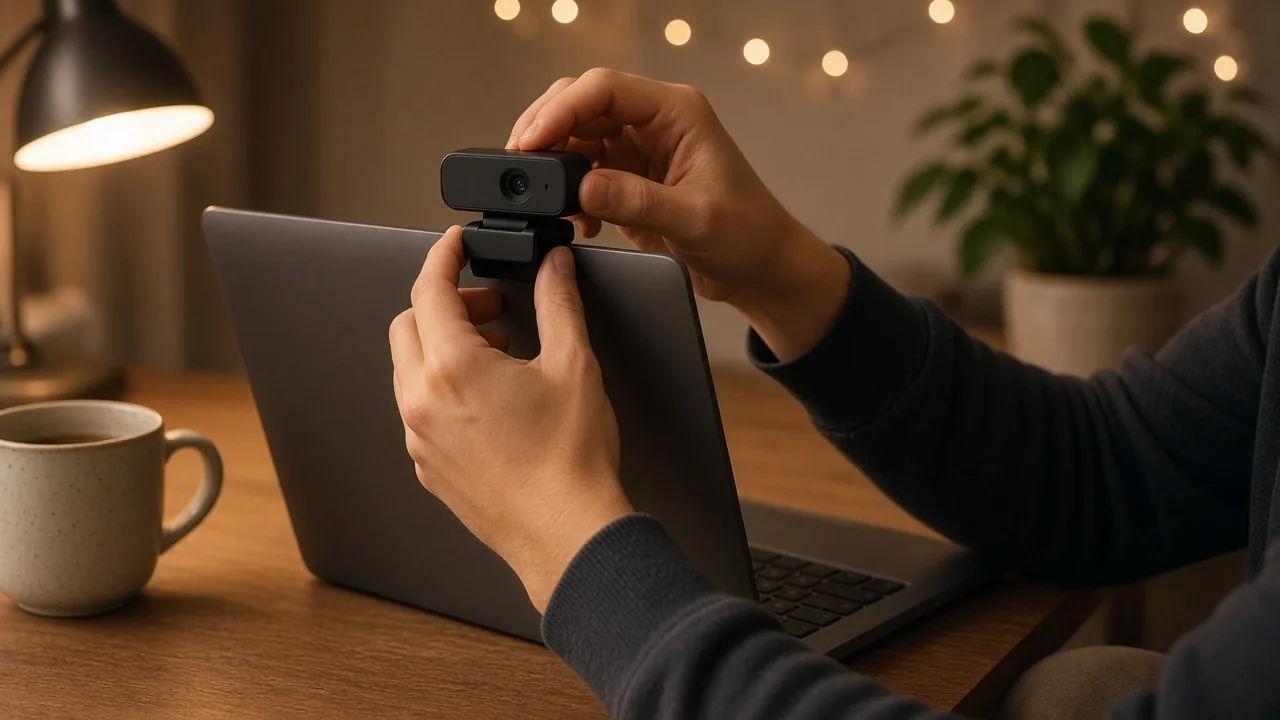
- أعد تحميل الصفحة واضغط «سماح» عند طلب الكاميرا والميكروفون.
- تأكد من أن الكاميرا غير مغطاة وأن الميكروفون غير مكتوم.
- أغلق أي تطبيق آخر يستخدم الكاميرا مثل Zoom أو Teams.
- جرّب متصفحًا آخر حديثًا.
- أعد تشغيل الجهاز.
إصلاح أذونات الكاميرا والميكروفون في المتصفح
Google Chrome (الكمبيوتر)
اضغط على رمز القفل بجوار عنوان الموقع، واختر «إعدادات الموقع»، ثم اضبط الكاميرا والميكروفون على «سماح» وأعد تحميل الصفحة.
Chrome على Android
افتح الإعدادات ← إعدادات المواقع ← الكاميرا/الميكروفون، وتأكد من السماح للموقع.
Safari على Mac
من قائمة Safari اختر «الإعدادات» ← «المواقع» ← الكاميرا والميكروفون، واضبط الموقع على «سماح».
Firefox
اضغط على رمز الأذونات في شريط العنوان، وأزل أي حظر للكاميرا أو الميكروفون، ثم أعد التحميل.
iPhone وiPad: إعدادات التطبيق وSafari
إذا كنت تستخدم تطبيقًا
افتح الإعدادات ← اسم التطبيق، وفعّل الكاميرا والميكروفون.
إذا كنت تستخدم Safari
افتح الإعدادات ← Safari ← الكاميرا/الميكروفون، واختر «سؤال» أو «سماح».
Android: أذونات التطبيقات وعناصر الخصوصية
افتح الإعدادات ← التطبيقات ← اسم التطبيق ← الأذونات، وفعّل الكاميرا والميكروفون. وفي بعض الإصدارات تحقق من مفاتيح الخصوصية السريعة للكاميرا والميكروفون في لوحة الإشعارات.
Mac وWindows: إعدادات الخصوصية في النظام
macOS
افتح إعدادات النظام ← الخصوصية والأمان ← الكاميرا/الميكروفون، وتأكد من السماح للمتصفح.
Windows
افتح الإعدادات ← الخصوصية والأمان ← الكاميرا/الميكروفون، وفعّل الوصول للتطبيقات وللمتصفح.
أغلق التطبيقات الأخرى التي قد تستخدم الكاميرا
تطبيقات الاجتماعات والتصوير قد تحجز الكاميرا. أغلقها تمامًا ثم أعد تحميل صفحة الدردشة.
فحص الأجهزة وإعادة التشغيل
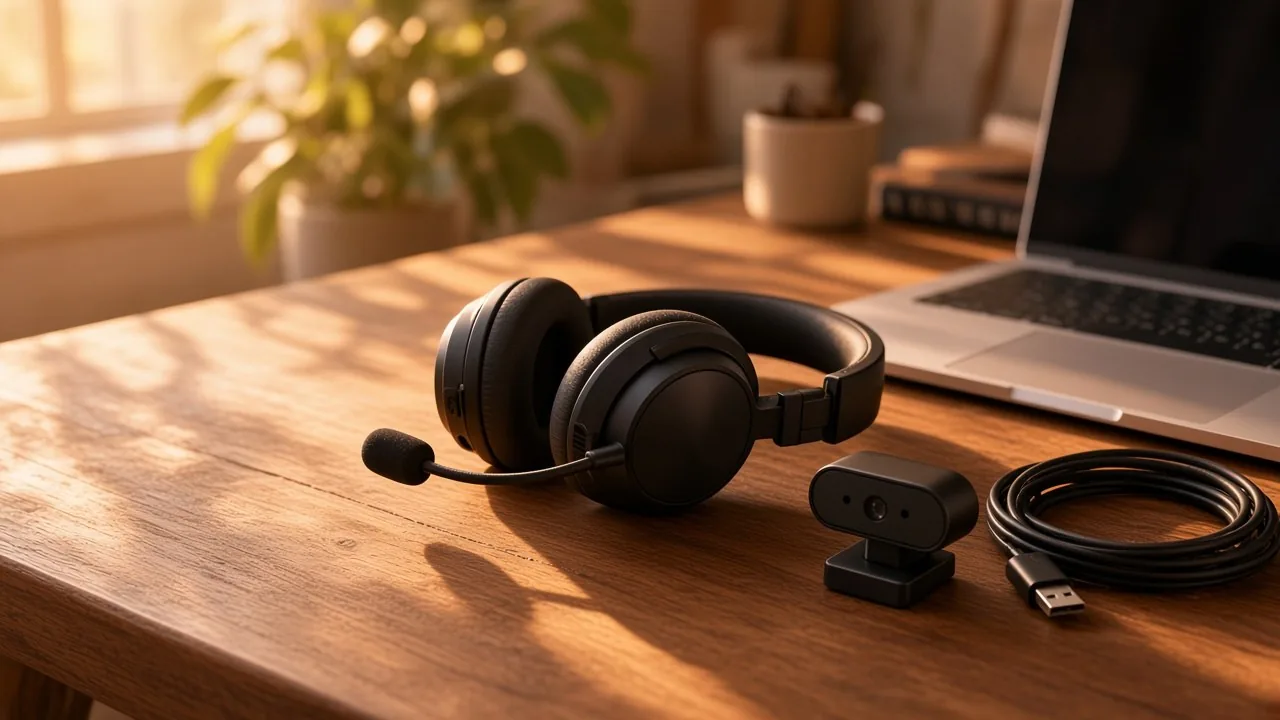
إذا كنت تستخدم كاميرا أو سماعة خارجية، فافصلها وأعد توصيلها، أو جرّب منفذًا آخر. ثم أعد تشغيل الجهاز.
ما زالت المشكلة قائمة؟
جرّب جهازًا أو متصفحًا آخر، أو استخدم تطبيق Kiss Live Chat بدل المتصفح، أو العكس: ابدأ من المتصفح.
الخلاصة
معظم مشكلات الكاميرا والميكروفون سببها الأذونات أو تطبيق آخر يستخدم الكاميرا. بعد إصلاحها عد إلى دردشة الفيديو العشوائية على Kiss Live Chat وابدأ محادثتك.

أضِف Kiss إلى شاشتك الرئيسية
بدون تنزيل: يفتح تطبيق Kiss على الويب بملء الشاشة من أيقونة، تمامًا مثل التطبيق.
- Android · Chrome: القائمة ⋮ ← «تثبيت التطبيق» أو «إضافة إلى الشاشة الرئيسية»
- iPhone · Safari: مشاركة ← «إضافة إلى الشاشة الرئيسية»
تفضّل التطبيق؟ نزّل تطبيق iPhone
إجابات إضافية
الأسئلة الشائعة
لماذا تظهر الكاميرا سوداء في دردشة الفيديو؟
غالبًا لأن الإذن مرفوض، أو لأن تطبيقًا آخر يستخدم الكاميرا، أو لأن الكاميرا مغطاة.
كيف أسمح بالكاميرا في Chrome؟
اضغط على رمز القفل بجوار العنوان، ثم «إعدادات الموقع»، واضبط الكاميرا على «سماح».
كيف أفعّل الكاميرا لتطبيق على iPhone؟
افتح الإعدادات ← اسم التطبيق، وفعّل الكاميرا والميكروفون.
هل يمكن لتطبيق آخر أن يحجز الكاميرا؟
نعم، أغلق تطبيقات الاجتماعات والتصوير ثم أعد تحميل الصفحة.
الميكروفون يعمل في تطبيقات أخرى لكن ليس في دردشة الفيديو، ماذا أفعل؟
تحقق من أذونات الميكروفون للموقع في المتصفح، ومن اختيار الميكروفون الصحيح في إعدادات النظام.