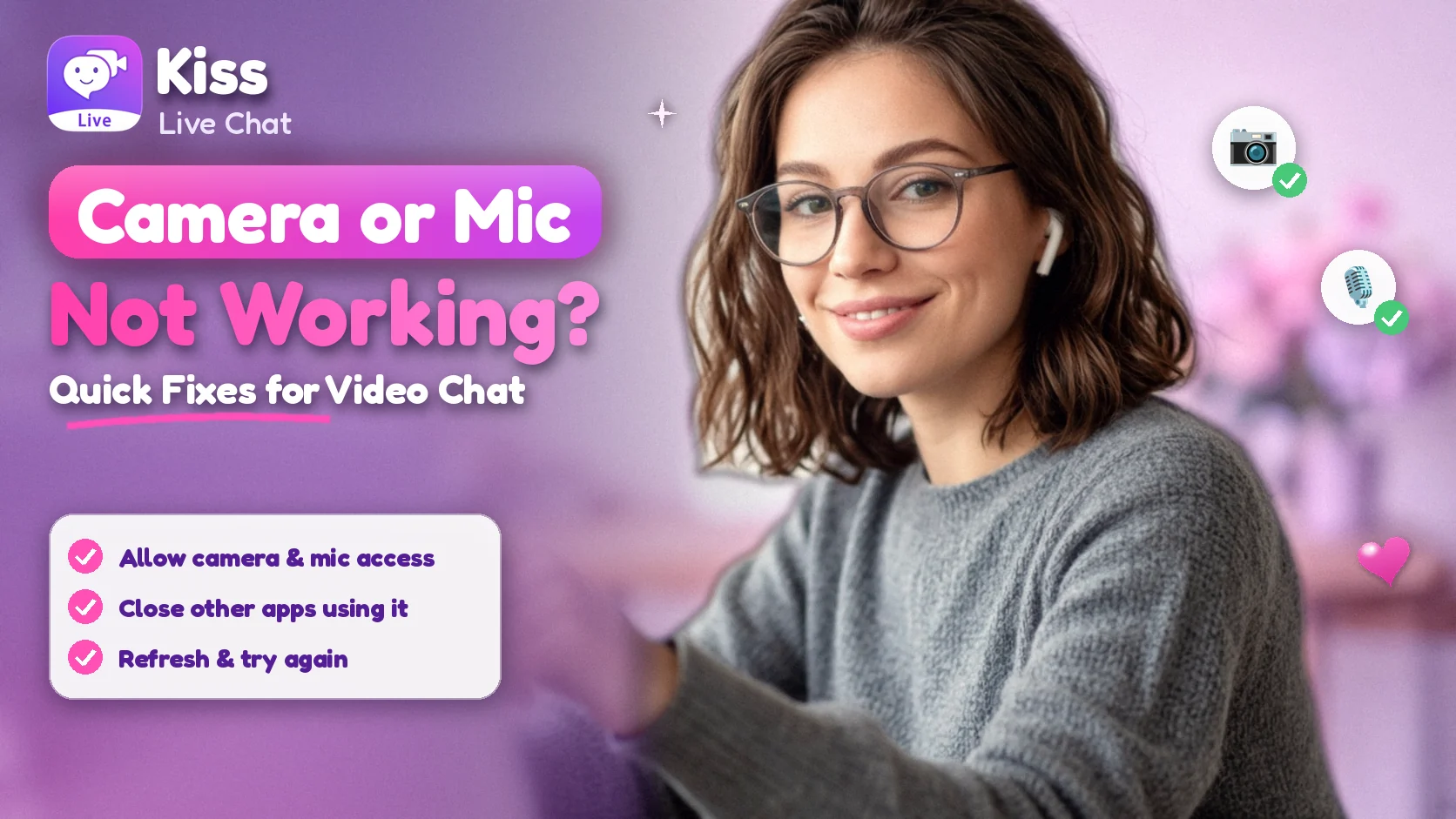

So funktioniert die Kamerafreigabe am Mac
macOS schützt Kamera und Mikrofon auf zwei Ebenen – beide müssen zustimmen:
- Systemebene: macOS entscheidet, welche Apps (Safari, Chrome, Firefox, Edge) die Kamera nutzen dürfen.
- Browserebene: Der Browser entscheidet, welche Websites sie nutzen dürfen.
Safari ist meist von Haus aus freigegeben. Chrome, Firefox und Edge fragen beim ersten Mal nach der Systemfreigabe; hast du damals „Nicht erlauben“ geklickt, zeigen Websites nur ein schwarzes Feld.
Einrichtung in Safari
- Seite öffnen; wenn Safari fragt, auf Erlauben klicken.
- Dauerhaft festlegen: Safari → Einstellungen → Websites → Kamera, Seite suchen, Erlauben wählen. Beim Mikrofon wiederholen.
- Nach Änderungen neu laden.
Tipp: Friert das Video beim Tab-Wechsel ein, lass den Chat in einem eigenen Fenster.
Einrichtung in Chrome (oder Edge, Firefox)
- Systemeinstellungen → Datenschutz & Sicherheit → Kamera: Browser aktivieren, dann Mikrofon. Eventuell den Browser neu starten.
- Seite aufrufen und bei der Abfrage „Zulassen“ klicken.
- Vorher blockiert? Symbol links neben der Adressleiste → Website-Einstellungen → Kamera und Mikrofon: Zulassen.
- Dort auch externe Webcam oder Headset wählen.
MacBook-spezifische Tipps
- MacBook erhöhen, damit die Kamera auf Augenhöhe ist.
- Grüne Leuchte als Kontrolle: Leuchtet sie, ist die Kamera aktiv. Nach dem Chat Tab schließen und prüfen, ob sie ausgeht.
- Videoeffekte im Kontrollzentrum: Porträt-Unschärfe und Center Stage funktionieren auf unterstützten Macs auch im Browser.
- Stromsparmodus kann das Video ruckeliger machen; bei langen Sessions ans Netzteil.
Schnelle Lösungen
| Symptom | Versuch das |
|---|---|
| Schwarzes Video, keine Abfrage | Systemeinstellungen → Datenschutz & Sicherheit → Kamera: Browser aktivieren, neu starten |
| Abfrage erscheint nie | Website-Einstellungen → Berechtigungen zurücksetzen → neu laden |
| „Kamera wird verwendet“ | FaceTime, Zoom, Photo Booth, Teams beenden |
| Andere hören dich nicht | Eingabegerät in Systemeinstellungen → Ton und in den Website-Einstellungen prüfen |
Kompletter Ratgeber: Kamera oder Mikrofon funktioniert nicht.
iPhone oder externe Kamera am Mac
Mit der Integrationskamera (Continuity Camera) wird ein aktuelles iPhone zur Webcam: oben am Bildschirm befestigen, schon erscheint es im Browser als Kamera. Auch USB-Webcams laufen ohne Treiber. In beiden Fällen die Kamera im Browser auswählen; taucht sie nicht auf, Browser beenden und neu öffnen.
Datenschutz am Mac
- macOS zeigt in der Menüleiste einen farbigen Punkt, wenn Kamera oder Mikrofon aktiv sind.
- Berechtigungen ab und zu unter Systemeinstellungen → Datenschutz & Sicherheit prüfen.
- Die Weitwinkelkamera des MacBook zeigt oft mehr als gedacht; Porträt-Unschärfe hilft.
- Gemeinsamer Mac? Eigener Benutzer oder privates Fenster: Checkliste für gemeinsame Computer.
Kiss am Mac
Kiss läuft unter macOS in Safari, Chrome, Edge und Firefox – ohne Download. kisschat.live öffnen, Visitor wählen, Kamera und Mikrofon erlauben, Sprach- oder Länderfilter setzen und loslegen. Statt ganz zufällig kannst du auch Online-Profile durchsehen. Die erste Minute jedes neuen 1:1-Anrufs kann kostenlos sein, danach mit Coins. In der App gibt es außerdem eine optionale VIP-Mitgliedschaft mit Extras wie Gratis-Anrufen und monatlichen Coins. Kiss ist ab 18 mit Melden und Blockieren in jedem Anruf; am iPhone läuft dieselbe Web-App, und es gibt eine iPhone-App.
Fazit
Videochat am Mac sind zwei Freigaben: für den Browser in den Systemeinstellungen und für die Website im Browser. Danach ist es so einfach wie am Handy – mit besserem Bildschirm und Tastatur. Öffne Kiss am Mac und sag Hallo.

Kiss zum Startbildschirm hinzufügen
Kein Download nötig: Die Kiss-Web-App öffnet sich per Symbol im Vollbild – wie eine App.
- Android · Chrome: Menü ⋮ → „App installieren“ oder „Zum Startbildschirm hinzufügen“
- iPhone · Safari: Teilen → „Zum Home-Bildschirm“
Lieber die App? iPhone-App laden
Noch ein paar Antworten
Häufige Fragen
Funktioniert Zufalls-Videochat in Safari am Mac?
Ja. Erlaube den Zugriff, wenn Safari fragt, oder setze die Seite unter Safari → Einstellungen → Websites auf „Erlauben“.
Warum ist meine Mac-Kamera in Chrome schwarz?
Wahrscheinlich blockiert macOS Chrome. Unter Systemeinstellungen → Datenschutz & Sicherheit → Kamera Chrome aktivieren und neu starten.
Kann ich mein iPhone als Webcam am Mac nutzen?
Mit der Integrationskamera auf unterstützten Geräten und aktuellem macOS erscheint das iPhone im Browser als Kameraoption.
Woran erkenne ich, dass die Kamera nach dem Chat aus ist?
Die grüne Leuchte neben der MacBook-Kamera geht aus, wenn keine App sie nutzt. Zur Sicherheit den Tab schließen.
Gibt es eine Mac-App von Kiss?
Nicht nötig. Öffne kisschat.live in Safari oder Chrome und wähle „Visitor“.