תשובה קצרה: אפשר להשתמש ב-OmeTV במחשב?
כן, דרך הדפדפן. האפליקציות של OmeTV מיועדות ל-iOS ול-Android, אבל במחשב Windows, ב-Mac או ב-Chromebook פשוט פותחים את האתר ב-Chrome, Edge, Firefox או Safari, מאשרים מצלמה ומיקרופון ולוחצים Start. אין מה להתקין.
- לא צריך אמולטור. הרצת אפליקציית Android דרך אמולטור מוסיפה השהיה, צורכת הרבה זיכרון ולעיתים קרובות לא מעבירה את מצלמת הרשת כמו שצריך.
- לא צריך קובץ .exe. OmeTV לא מפיצה תוכנת התקנה ל-Windows. קובץ בשם "OmeTV למחשב" באתר הורדות אינו רשמי, דלגו עליו.
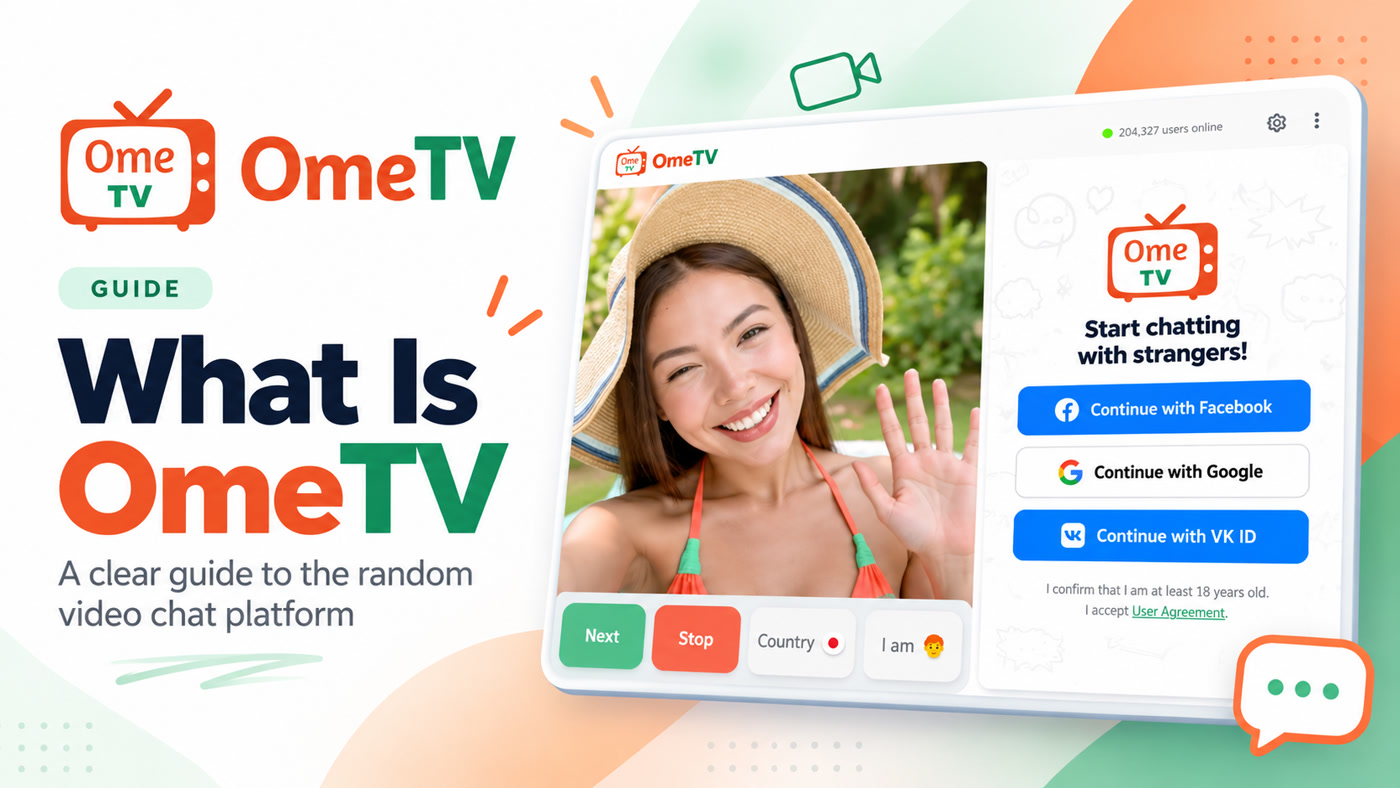
- אותו עיקרון. Start, מדברים, Next כדי לדלג, Stop כדי לסיים. בחירת מדינה וצ׳אט טקסט נמצאים ליד הווידאו.
אם לא חייבים דווקא OmeTV ורוצים צ׳אט וידאו אקראי אחד על אחד במחשב, גם Kiss עובד בדפדפן במחשב: לוחצים Visitor ונכנסים.
שלב אחר שלב: OmeTV במחשב
- הקלידו את הכתובת בעצמכם. היכנסו ישירות ל-ome.tv ולא דרך מודעות או דומיינים דומים. יש הרבה אתרי חיקוי בתחום.
- בדקו קודם את המצלמה. ב-Windows פתחו את אפליקציית המצלמה, ב-Mac את Photo Booth. אם אתם רואים את עצמכם שם, גם הדפדפן יכול להשתמש במצלמה.
- אשרו את כלל הגיל והתנאים. OmeTV מיועד למבוגרים. קראו את הכללים פעם אחת; הפרות מובילות לחסימה.
- אשרו מצלמה ומיקרופון כשהדפדפן שואל. החלון מופיע ליד שורת הכתובת. בחרו "אפשר".
- בחרו העדפות. בחרו מדינה אם רוצים לכוון את ההתאמות, והשאירו את צ׳אט הטקסט פתוח למקרה שהשמע חלש.
- לחצו Start. Next לדילוג, Stop לסיום, ודיווח אם מישהו מפר את הכללים.
שני הרגלים משפרים מאוד את החוויה במחשב: אוזניות כדי שלא יהיה הד, ותאורה מלפנים ולא מאחוריכם.
OmeTV במחשב לעומת האפליקציה
| דפדפן במחשב / Mac | אפליקציה בטלפון | |
|---|---|---|
| התקנה | פותחים את האתר ומאשרים מצלמה | מ-App Store או Google Play |
| מסך | וידאו גדול, קל לקרוא צ׳אט | קטן, אבל תמיד איתכם |
| מצלמה | מצלמת רשת יציבה | מצלמה קדמית טובה יותר, קשה להחזיק יציב |
| הקלדה | מקלדת אמיתית, תשובות מהירות | המקלדת מסתירה את הווידאו |
| שיחות ארוכות | בלי דאגות סוללה | הטלפון מתחמם והסוללה נגמרת |
לשיחה קצרה על הספה הטלפון מנצח; לערב ארוך של שיחות או תרגול שפה, המחשב נוח יותר. הרחבה: טלפון או מחשב לצ׳אט וידאו.
המצלמה לא עובדת ב-OmeTV במחשב? תקנו לפי הסדר
- הרשאת האתר. לחצו על הסמל משמאל לשורת הכתובת, הגדירו מצלמה ומיקרופון ל"אפשר" ורעננו.
- הרשאת מערכת ההפעלה. ב-Windows 10/11: הגדרות → פרטיות ואבטחה → מצלמה, וודאו שגישה למצלמה, גישת אפליקציות ו"אפשר לאפליקציות שולחן עבודה לגשת למצלמה" פעילים. ב-macOS: הגדרות המערכת → פרטיות ואבטחה → מצלמה, והפעילו את הדפדפן. אותו דבר למיקרופון.
- אפליקציה אחרת תופסת את המצלמה. Zoom, Teams, Discord או OBS. סגרו אותן לגמרי.
- תוספים וחומרה. חוסמי פרסומות לפעמים שוברים אתרי וידאו; נסו חלון פרטי. בלפטופ בדקו תריס פרטיות או מקש מצלמה.
מדריך מלא: מצלמה או מיקרופון לא עובדים בצ׳אט וידאו.
בטיחות במחשב: מה משתנה
- החדר שלכם גלוי יותר. למצלמת לפטופ זווית רחבה. בדקו מה מאחוריכם: מכתבים, תמונות, תג עבודה או לימודים, חלון לרחוב.
- אפשר להקליט מסך. כל אחד יכול להקליט את המסך שלו בכלים חינמיים.
- קישורים במרחק קליק. אל תפתחו קישורים ואל תורידו קבצים מזרים.
- תוספים שמבטיחים "פיצ׳רים נסתרים" יכולים לקרוא כל דף שאתם פותחים.
- מחשב משותף זוכר הכול. ראו צ׳קליסט פרטיות למחשב משותף.
להרגלים כלליים: האם צ׳אט וידאו אקראי בטוח?
איזה דפדפן הכי מתאים?
כל ארבעת הדפדפנים הגדולים מתמודדים היטב עם וידאו בזמן אמת. Chrome ו-Edge חולקים אותו מנוע ומציעים את הגדרות המצלמה המפורטות ביותר לכל אתר. Firefox קפדני יותר עם עוקבים; אם משהו לא עובד, נסו קודם חלון פרטי. Safari ב-Mac חסכוני בסוללה אבל עשוי להאט כרטיסיות ברקע, אז השאירו את הצ׳אט בחלון נפרד. אם דפדפן אחד עושה בעיות, נסו אחר לפני שמחליטים שהמצלמה מקולקלת.
חלופה בדפדפן: Kiss במחשב
אם בעיקר רוצים צ׳אט וידאו אקראי אחד על אחד על מסך גדול, Kiss עובד באותה דרך בדפדפן במחשב. פותחים את kisschat.live, בוחרים Visitor כדי להתחיל כאורח, מאשרים מצלמה ומיקרופון ומקבלים התאמה למישהו חדש.
- מסנני שפה ומדינה עוזרים לכוון את מי שתפגשו; בתוך המסננים ההתאמה נשארת אקראית.
- לא רק אקראי: חוץ מ-Video Match אפשר לעבור על אנשים מחוברים ולבחור למי להתקשר.
- דיווח וחסימה בכל שיחה, ו-Kiss מיועד ל-18+ בלבד.
- עובד גם בטלפון: בדפדפן הנייד, ויש גם אפליקציה לאייפון.
שיחות וידאו עשויות להשתמש במטבעות, והמחיר מוצג לפני שמתחילים שיחה. השיחות ממשיכות עם מטבעות. השוואה: אלטרנטיבה ל-OmeTV.
בשורה התחתונה
OmeTV במחשב זו לא הורדה, אלא האתר בדפדפן, עם אותו Start ו-Next כמו באפליקציה ועם מסך ומקלדת נוחים יותר. הקלידו את הכתובת בעצמכם, אשרו מצלמה גם באתר וגם במערכת, וסגרו אפליקציות וידאו אחרות. רוצים לנסות משהו חדש על אותו מסך? Kiss נמצא במרחק כרטיסייה.

הוסיפו את Kiss למסך הבית
בלי הורדה: אפליקציית הרשת של Kiss נפתחת במסך מלא מאייקון, כמו אפליקציה.
- Android · Chrome: תפריט ⋮ ← „התקנת אפליקציה” או „הוספה למסך הבית”
- iPhone · Safari: שיתוף ← „הוסף למסך הבית”
מעדיפים אפליקציה? להורדת אפליקציית iPhone
תשובות קצרות
שאלות נפוצות
יש אפליקציית OmeTV ל-Windows או ל-Mac?
לא מוצעת אפליקציה רשמית למחשב. במחשב משתמשים באתר OmeTV בדפדפן כמו Chrome, Edge, Firefox או Safari.
צריך BlueStacks או אמולטור אחר כדי להשתמש ב-OmeTV במחשב?
לא. האתר עובד ישירות בדפדפן, וזה פשוט ובדרך כלל חלק יותר מהרצת אפליקציית Android באמולטור.
למה OmeTV אומר שחסמתי גישה למכשירים?
הדפדפן או מערכת ההפעלה חוסמים את המצלמה. אשרו את האתר, בדקו את הגדרות הפרטיות של Windows או macOS וסגרו אפליקציות שמשתמשות במצלמה.
OmeTV במחשב זהה לאפליקציה?
הלולאה הבסיסית זהה. במחשב המסך והמקלדת נוחים יותר, בטלפון המצלמה בדרך כלל טובה יותר.
אפשר להשתמש ב-Kiss במחשב במקום?
כן. פתחו את kisschat.live בדפדפן ובחרו Visitor.