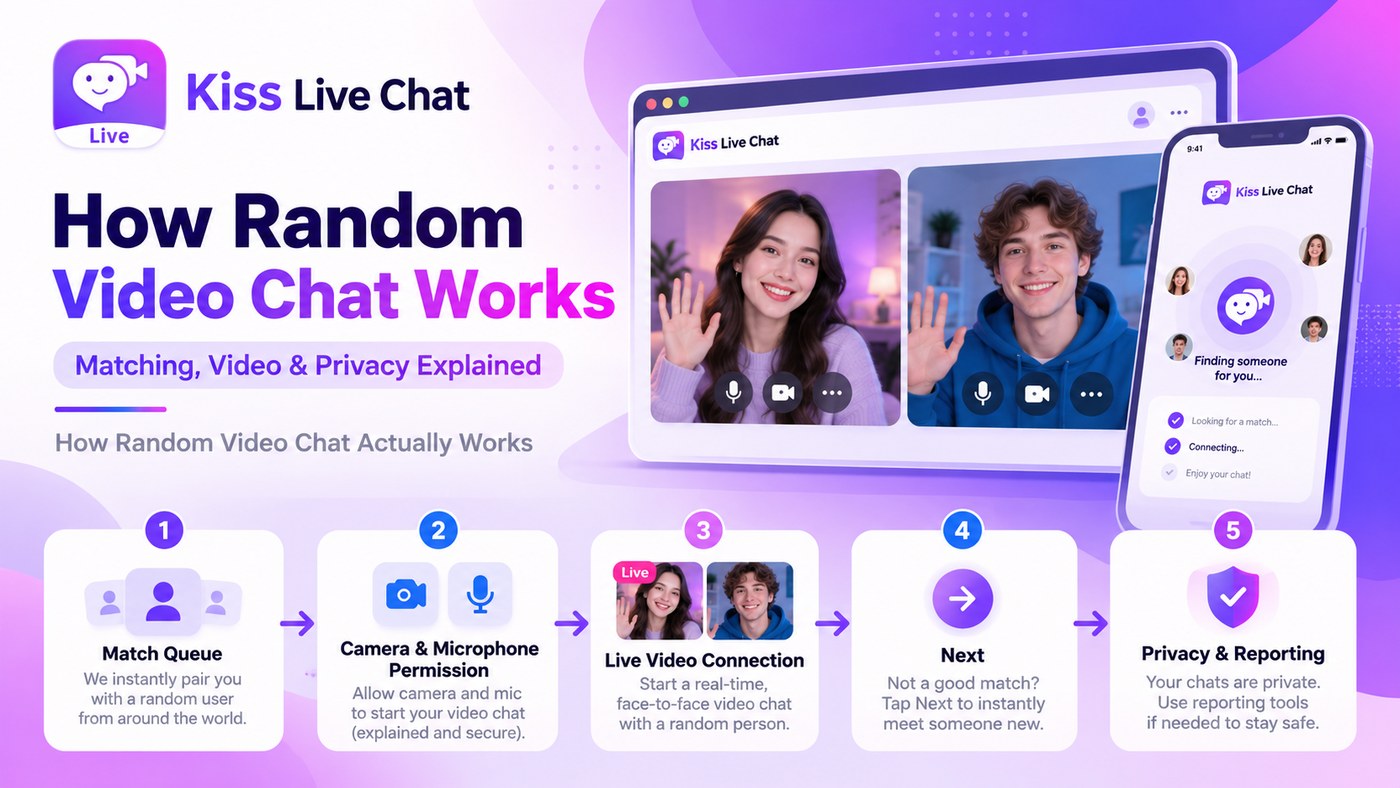

ما الذي تحتاجه لمكالمات فيديو عشوائية على الكمبيوتر
مكالمة الفيديو العشوائية محادثة مباشرة فردية مع شخص لم تختره مسبقًا. ومتطلباتها على الكمبيوتر بسيطة:
- كاميرا ويب وميكروفون. معظم أجهزة اللابتوب فيها الاثنان، وللكمبيوتر المكتبي تكفي كاميرا USB.
- متصفح محدّث. Chrome وEdge وFirefox وSafari تدعم الفيديو المباشر عبر WebRTC.
- اتصال مستقر. الكابل أو إشارة Wi-Fi قوية أفضل من شبكة مزدحمة.
- سماعات (يُنصح بها) لمنع الصدى وحفظ الخصوصية.
هذا كل شيء. لا محاكي Android ولا إضافة خاصة ولا ملف تثبيت.
كيف تختار موقعًا يعمل على الكمبيوتر
- دعم حقيقي للكمبيوتر. بعض الخدمات تدفعك إلى التطبيق؛ ابحث عن موقع يعمل كاملًا في المتصفح.
- قواعد الحساب. مواقع دون حساب، وأخرى بتسجيل مجاني، وأخرى بدخول زائر.
- الفلاتر. فلاتر اللغة والدولة توفّر الكثير من التخطي؛ تحقق مما هو مجاني ومدفوع.
- الإشراف والأدوات. قواعد واضحة، وإبلاغ وحظر، وسياسة 18+ كحد أدنى.
- تكاليف واضحة. "مجاني" غالبًا تعني "مجاني للبدء"؛ اقرأ ما يحدث بعد أول مكالمة.
مقارنة أوسع: أفضل مواقع دردشة الفيديو العشوائية وبدائل أوميغل للكمبيوتر.
قائمة إعداد في 3 دقائق
- اختبر الكاميرا محليًا: تطبيق الكاميرا في Windows أو Photo Booth في macOS.
- امنح الأذونات للموقع، وإن لم يحدث شيء فراجع إعدادات الخصوصية في النظام.
- اختر الجهاز الصحيح من إعدادات الموقع بجانب شريط العنوان.
- أغلق تطبيقات الفيديو مثل Zoom وTeams وDiscord.
- اضبط الإطار: العينان في الثلث العلوي، والضوء أمامك، والخلفية مرتبة.
شاشة سوداء؟ دليل إصلاح الكاميرا والميكروفون.
صورة وصوت أوضح على الكمبيوتر
- الإضاءة أهم من الميغابكسل. كاميرا بسيطة أمام نافذة أفضل من كاميرا غالية في غرفة مظلمة.
- الكاميرا بمستوى العينين.
- أغلق التبويبات التي تستهلك الإنترنت: البث والنسخ الاحتياطي والتنزيلات الكبيرة.
- فضّل الاتصال السلكي أو اقترب من الراوتر.
المزيد: كيف تبدو بمظهر جيد في دردشة الفيديو.
مشاكل شائعة على الكمبيوتر وحلولها
| المشكلة | السبب المحتمل | الحل |
|---|---|---|
| شاشة سوداء | الإذن محظور | اسمح بالكاميرا في الموقع وفي إعدادات الخصوصية |
| "الكاميرا قيد الاستخدام" | تطبيق آخر يستخدمها | أغلق Zoom وTeams وDiscord وOBS |
| صدى | صوت السماعات يدخل الميكروفون | سماعات رأس |
| صورة متجمدة | Wi-Fi غير مستقر أو معالج مشغول | أغلق التبويبات، اقترب من الراوتر، صِل الشاحن |
آداب تُبقي المحادثة حيّة
- ابدأ بالتحية وابتسم؛ الصمت أكثر أسباب التخطي.
- اسأل سؤالًا مفتوحًا مثل "من أين تتصل الليلة؟".
- احتفظ بمعلوماتك الشخصية: الاسم الكامل والعنوان ومكان الدراسة أو العمل.
- إن لم تنسجم، فأنهِ بلطف: كيف تنهي دردشة فيديو بلباقة.
المجاني والمدفوع في مواقع المكالمات العشوائية
كل خدمة تقريبًا مجانية للبدء، لكن "مجاني" يعني نماذج مختلفة: مطابقة عشوائية مجانية مع تفضيلات جنس أو موقع مدفوعة؛ أو وقت مجاني قصير في كل مكالمة ثم عملات أو أرصدة؛ أو اشتراكات أسبوعية وشهرية. لا عيب في أي منها، لكن اعرف أيها تستخدم قبل أن تدفع. اقرأ صفحة الأسعار لا العنوان فقط.
مكالمات فيديو عشوائية في Kiss من الكمبيوتر
يعمل Kiss بالكامل في متصفح الكمبيوتر. افتح kisschat.live، واختر Visitor، واسمح بالكاميرا، واضغط Video Match. يمكنك اختيار فلتر لغة أو دولة أو تصفح المتصلين واختيار من تتصل به. قد تكون الدقيقة الأولى من كل مكالمة فردية جديدة مجانية، ثم تستمر بالعملات. Kiss للبالغين 18+ مع الإبلاغ والحظر في كل مكالمة.
الخلاصة
تحتاج فقط كاميرا ويب ومتصفحًا محدّثًا والأذونات الصحيحة. اختر موقعًا يدعم الكمبيوتر فعلًا بقواعد وتكاليف واضحة، واجعل الضوء أمامك والسماعات في أذنيك. ابدأ أول مكالمة عشوائية في Kiss.

أضِف Kiss إلى شاشتك الرئيسية
بدون تنزيل: يفتح تطبيق Kiss على الويب بملء الشاشة من أيقونة، تمامًا مثل التطبيق.
- Android · Chrome: القائمة ⋮ ← «تثبيت التطبيق» أو «إضافة إلى الشاشة الرئيسية»
- iPhone · Safari: مشاركة ← «إضافة إلى الشاشة الرئيسية»
تفضّل التطبيق؟ نزّل تطبيق iPhone
إجابات سريعة
الأسئلة الشائعة
هل يمكن إجراء مكالمات فيديو عشوائية على الكمبيوتر دون تنزيل تطبيق؟
نعم. المواقع المعتمدة على المتصفح تعمل مباشرة بعد السماح بالكاميرا والميكروفون.
ما أفضل متصفح لمكالمات الفيديو العشوائية على الكمبيوتر؟
الإصدارات الحديثة من Chrome وEdge وFirefox وSafari تعمل جيدًا. إن واجهت مشكلة في أحدها جرّب الآخر.
هل أحتاج كاميرا ويب خارجية؟
في اللابتوب غالبًا لا. في الكمبيوتر المكتبي تحتاج كاميرا USB.
لماذا الفيديو ضبابي على الكمبيوتر؟
غالبًا بسبب الإضاءة الضعيفة أو الاتصال. واجه نافذة، وأغلق التبويبات الثقيلة، واستخدم الكابل إن أمكن.
هل يعمل Kiss على الكمبيوتر المكتبي؟
نعم. افتح kisschat.live في Chrome أو Edge أو Safari أو Firefox واختر Visitor.