
Was du für Zufalls-Videoanrufe am PC brauchst
Ein zufälliger Videoanruf ist ein Live-Gespräch unter vier Augen mit jemandem, den du nicht vorher ausgesucht hast. Am Computer sind die Anforderungen überschaubar:
- Webcam und Mikrofon. Die meisten Laptops haben beides eingebaut, am Desktop reicht eine USB-Webcam.
- Aktueller Browser. Chrome, Edge, Firefox und Safari unterstützen Echtzeit-Video per WebRTC.
- Stabile Verbindung. LAN-Kabel oder starkes WLAN schlagen ein überlastetes Netz.
- Kopfhörer (empfohlen) gegen Echo und für Privatsphäre.
Mehr nicht. Kein Android-Emulator, kein Plug-in, kein Installer.
So wählst du eine Seite, die am Desktop funktioniert
- Echter Desktop-Support. Manche Dienste schieben dich in die App. Such eine Seite, die vollständig im Desktop-Browser läuft.
- Kontoregeln. Ohne Konto, mit kostenlosem Login oder mit Gast-Start – entscheide, wie viel Aufwand du willst.
- Filter. Sprach- und Länderfilter sparen viel Überspringen. Prüfe, was kostenlos und was kostenpflichtig ist.
- Moderation und Tools. Sichtbare Regeln, Melden und Blockieren und eine 18+-Regel sind das Minimum.
- Klare Kosten. „Kostenlos“ heißt oft „kostenlos starten“. Lies, was nach dem ersten Anruf passiert.
Größerer Vergleich: beste Zufalls-Videochat-Seiten und Omegle-Alternativen für den PC.
Die 3-Minuten-Checkliste
- Kamera lokal testen: Windows-Kamera-App oder Photo Booth unter macOS.
- Berechtigungen erteilen. Kamera und Mikrofon für die Seite erlauben. Passiert nichts, die Datenschutzeinstellungen des Systems prüfen.
- Richtiges Gerät wählen über die Website-Einstellungen neben der Adressleiste.
- Video-Apps schließen wie Zoom, Teams und Discord.
- Bildausschnitt setzen: Augen im oberen Drittel, Licht von vorn, aufgeräumter Hintergrund.
Schwarzes Bild? Kamera- und Mikrofon-Ratgeber.
Klareres Bild und besserer Ton am Computer
- Licht schlägt Megapixel. Eine einfache Webcam vor dem Fenster sieht besser aus als eine teure im dunklen Raum.
- Kamera auf Augenhöhe: Bücher unter den Laptop oder USB-Webcam oben auf den Monitor.
- Bandbreitenfresser schließen: Streams, Cloud-Backups, große Downloads.
- Kabel bevorzugen oder näher an den Router.
Mehr Tipps: gut aussehen im Videochat.
Häufige Probleme am PC und Lösungen
| Problem | Wahrscheinliche Ursache | Lösung |
|---|---|---|
| Schwarzes Bild | Berechtigung blockiert | Kamera in Website- und Systemeinstellungen erlauben |
| „Kamera wird verwendet“ | Andere App hält die Webcam | Zoom, Teams, Discord, OBS beenden |
| Echo | Lautsprecher speisen ins Mikro zurück | Kopfhörer |
| Eingefrorenes Bild | Instabiles WLAN oder ausgelastete CPU | Tabs schließen, näher an den Router, Netzteil anschließen |
Etikette, die Gespräche am Laufen hält
- Zuerst Hallo sagen und lächeln; Schweigen ist der häufigste Grund fürs Weiterklicken.
- Eine offene Frage wie „Von wo bist du heute Abend online?“.
- Persönliches für dich behalten: voller Name, Adresse, Schule, Arbeitgeber.
- Passt es nicht, freundlich beenden: Videochat höflich beenden.
Kostenlos vs. bezahlt bei Zufalls-Videoanrufen
Fast jeder Dienst ist kostenlos zum Einstieg, aber „kostenlos“ steht für ganz unterschiedliche Modelle: zufälliges Matching gratis, Geschlechts- oder Standortpräferenzen kostenpflichtig; eine kurze Gratiszeit pro Anruf, dann Coins oder Credits; oder Wochen- bzw. Monatsabos. Keines ist falsch, aber du solltest wissen, welches du nutzt, bevor du Geld ausgibst. Lies die Preisseite, nicht nur die Überschrift.
Zufalls-Videoanrufe mit Kiss vom Computer
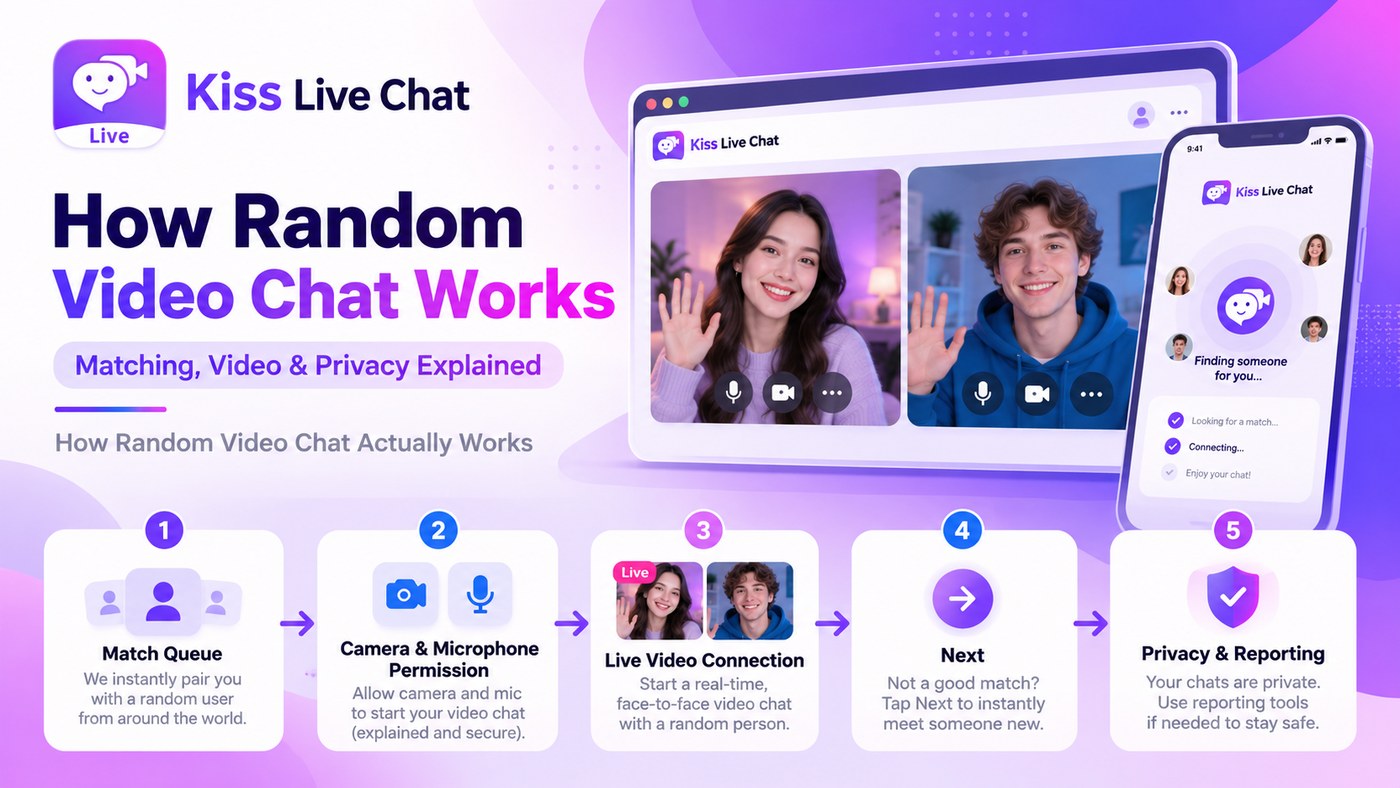
Kiss läuft komplett im Desktop-Browser. Öffne kisschat.live, wähle Visitor, erlaube die Kamera und klicke auf Video Match. Optional setzt du einen Sprach- oder Länderfilter; darin bleibt die Zuordnung zufällig. Oder du siehst dir Online-Profile an und wählst selbst. Die erste Minute jedes neuen 1:1-Anrufs kann kostenlos sein, danach geht es mit Coins weiter. Kiss ist ab 18, mit Melden und Blockieren in jedem Anruf.
Zusammenfassung
Für Zufalls-Videoanrufe am Computer brauchst du nur eine Webcam, einen aktuellen Browser und die richtigen Berechtigungen. Wähle eine Seite mit echtem Desktop-Support, klaren Regeln und Kosten, Licht nach vorn, Kopfhörer auf. Starte deinen ersten Zufallsanruf bei Kiss.

Kiss zum Startbildschirm hinzufügen
Kein Download nötig: Die Kiss-Web-App öffnet sich per Symbol im Vollbild – wie eine App.
- Android · Chrome: Menü ⋮ → „App installieren“ oder „Zum Startbildschirm hinzufügen“
- iPhone · Safari: Teilen → „Zum Home-Bildschirm“
Lieber die App? iPhone-App laden
Noch ein paar Antworten
Häufige Fragen
Kann ich am PC zufällige Videoanrufe ohne App machen?
Ja. Browserbasierte Seiten funktionieren direkt, sobald du Kamera und Mikrofon erlaubst.
Welcher Browser ist am PC am besten für Zufalls-Videoanrufe?
Aktuelle Versionen von Chrome, Edge, Firefox und Safari funktionieren gut. Macht einer Probleme, nimm einen anderen.
Brauche ich eine externe Webcam?
Am Laptop meist nicht. Am Desktop-PC brauchst du eine USB-Webcam.
Warum ist mein Video am PC unscharf?
Meist wegen schwachem Licht oder schwacher Verbindung. Zum Fenster drehen, schwere Tabs schließen, wenn möglich per Kabel verbinden.
Funktioniert Kiss am Desktop-PC?
Ja. Öffne kisschat.live in Chrome, Edge, Safari oder Firefox und wähle „Visitor“.