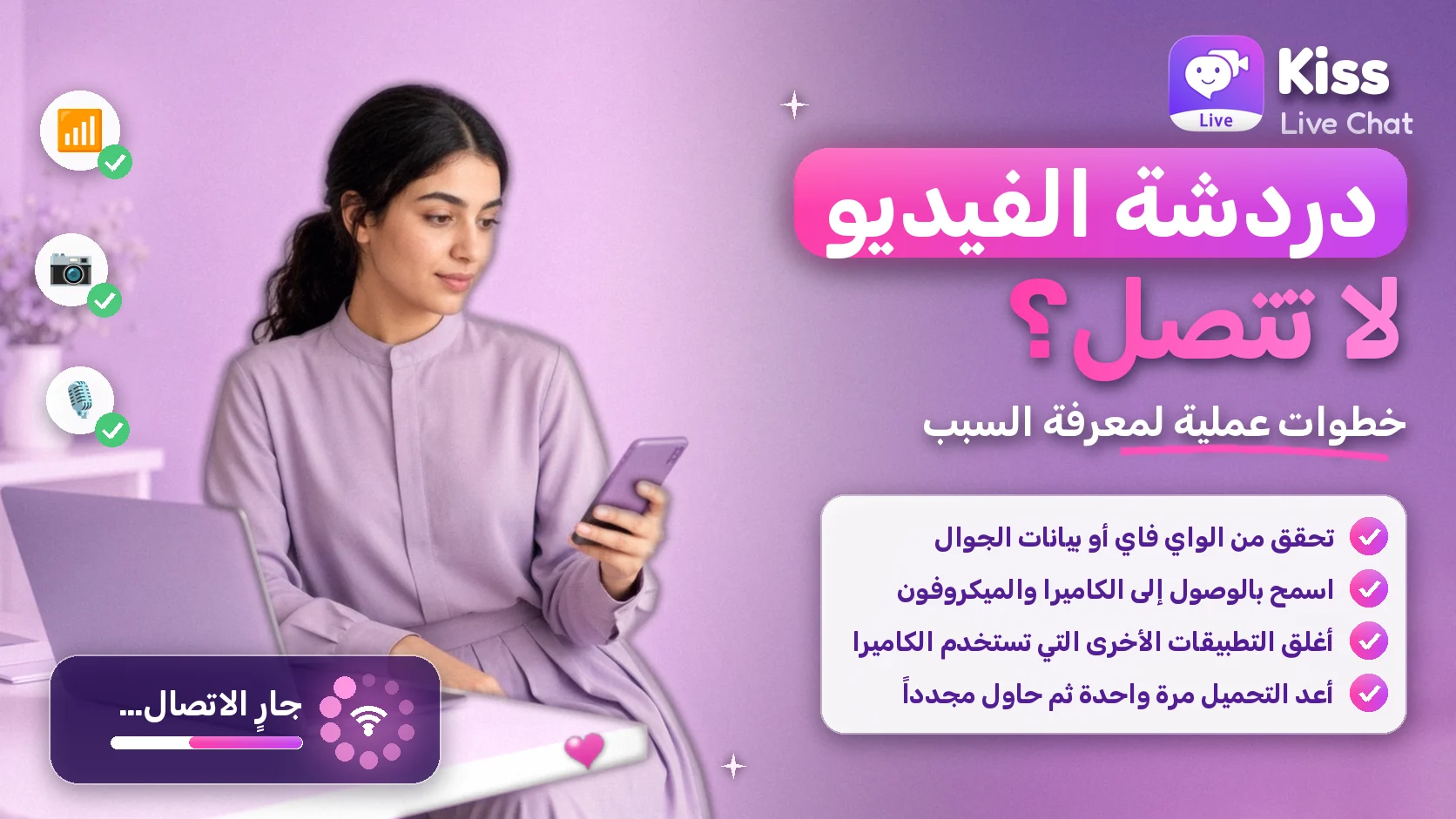
تفتح الموقع وتشاهد الملفات الشخصية، ثم تضغط لبدء المكالمة، لكن الشاشة تبقى عند عبارة «جارٍ الاتصال». ربما يظهر الطرف الآخر للحظة ثم تنقطع المكالمة. لا تعني هذه الأعراض جميعًا أن هناك عطلًا واحدًا. فتح الموقع، والسماح للكاميرا والميكروفون، وإنشاء اتصال فيديو مباشر هي مراحل منفصلة.
أفضل طريقة للإصلاح هي تغيير شيء واحد في كل مرة. إذا غيرت الشبكة والمتصفح والأذونات والحساب معًا، فلن تعرف ما الذي حل المشكلة.
حدد العرض الذي يظهر لديك أولًا
| ما تراه | ما تفحصه أولًا |
|---|---|
| الموقع لا يفتح | اتصال الإنترنت، الرابط، المتصفح |
| «جارٍ الاتصال» لا ينتهي | استقرار الشبكة، VPN، القيود، توفر الطرف الآخر |
| المكالمة تبدأ بشاشة سوداء | إذن الكاميرا والجهاز المحدد |
| الطرف الآخر لا يسمعك | الميكروفون، كتم الصوت، Bluetooth |
| المكالمة تنقطع فورًا | انتقال الشبكة، حالة المتصفح، توفر الشخص |
| ظهور صفحة عملات أو تسجيل دخول | قواعد الحساب والدفع الحالية |
نجاح معاينة الكاميرا لا يعني بالضرورة نجاح الاتصال المباشر. كما أن سرعة التنزيل المرتفعة وحدها لا تضمن استقرار المكالمة.
ست خطوات يمكنك تجربتها بسرعة
- أنهِ محاولة الاتصال الفاشلة بدل الضغط المتكرر على زر الاتصال.
- افتح موقعًا عاديًا آخر للتأكد من أن الإنترنت يعمل.
- أغلق علامات التبويب المكررة وبرامج الاجتماعات التي قد تستخدم الكاميرا أو الميكروفون.
- إن أمكن، جرّب شبكة مستقرة أخرى، مثل بيانات الهاتف بدل Wi-Fi ضعيف.
- أعد تحميل الصفحة مرة واحدة وتأكد من أذونات الكاميرا والميكروفون اللازمة.
- جرّب شخصًا آخر يظهر أنه متاح. عدم رد شخص واحد لا يعني بالضرورة وجود خلل في جهازك.
إذا نجحت المكالمة عبر بيانات الهاتف وفشلت على Wi-Fi، فابدأ بفحص الشبكة المحلية. وإذا نجحت في متصفح ثانٍ، راجع الأذونات والإضافات والتحديثات في المتصفح الأول.
لماذا لا تكفي نتيجة اختبار السرعة؟
تحتاج مكالمات الفيديو إلى اتصال مستقر في اتجاهي الإرسال والاستقبال. قد يؤدي فقدان حزم البيانات أو تغير زمن الاستجابة أو ازدحام سرعة الرفع إلى انقطاع الحديث، حتى لو كانت مقاطع الفيديو المسجلة تعمل دون مشكلة. اقترب من جهاز التوجيه، وأوقف عمليات رفع الملفات الكبيرة، وتجنب الانتقال بين الشبكات خلال المكالمة.
قد تقيّد شبكات العمل أو Wi-Fi العامة أو بعض اتصالات VPN حركة الاتصال المباشر. يمكنك تجربة اتصال شخصي بديل عندما يكون ذلك مسموحًا، دون محاولة تجاوز قواعد شبكات الآخرين.
افحص الكاميرا والميكروفون بشكل منفصل
إذا بدأت المكالمة ولكن الصورة أو الصوت لا يعملان، افتح أذونات الموقع في المتصفح. في Chrome وEdge يمكنك الوصول إليها من الرمز قرب شريط العنوان. وعلى الهاتف قد تؤثر أيضًا إعدادات الأذونات في نظام التشغيل.
اختر الكاميرا والميكروفون الصحيحين. قد تبقى سماعة Bluetooth غير المتصلة محددة كمصدر للصوت. اختبر الكاميرا في التطبيق العادي ثم أغلقه قبل العودة إلى الدردشة. في الكمبيوتر المحمول تحقق أيضًا من غطاء الخصوصية الفعلي للكاميرا. يحتوي دليل مكالمات الفيديو على Windows على خطوات إضافية.
إذا بدأت المكالمة ثم انقطعت
أغلق التطبيقات الثقيلة، ولا تجرِ الاختبار والجهاز شديد السخونة أو في وضع توفير طاقة قوي. ومن الممكن أن يرفض الشخص الآخر المكالمة أو ينهيها. انقطاع مكالمة واحدة سريعًا لا يثبت وجود عطل عام. راقب هل تتكرر المشكلة مع أشخاص مختلفين وعلى شبكات مختلفة.
لا تخلط بين خطأ الاتصال ومرحلة الدفع
يقدم Kiss Web دخولًا كضيف وفق وصفه المنشور. أول 60 ثانية من كل مكالمة فردية جديدة مجانية، والاستمرار بعدها يستخدم العملات. لذلك قد تكون شاشة الرصيد التي تظهر بعد الفترة المجانية جزءًا طبيعيًا من الخدمة. شراء العملات لا يصلح مكالمة عالقة عند «جارٍ الاتصال». حدد أولًا إن كانت المشكلة قبل بدء الحديث أم عند محاولة تمديده.
كيف ترسل بلاغًا مفيدًا للدعم؟
سجل الوقت والمنطقة الزمنية، ونوع الجهاز ونظامه، واسم المتصفح وإصداره، ونوع الشبكة، ونص رسالة الخطأ. وضح هل فُتحت الصفحة، وهل طلب المتصفح الإذن، وهل ظهر الطرف الآخر أصلًا. اذكر التجارب التي أجريتها. استخدم صفحة الاتصال الرسمية ولا ترسل كلمات مرور أو رموز تحقق أو بيانات بطاقة كاملة.
الخلاصة
تحقق بهذا الترتيب: الوصول للموقع ← الأذونات ← الشبكة ← توفر الطرف الآخر ← الحساب والدفع. يوفر ذلك الوقت ويجنبك تغييرات أو مشتريات لا تحل المشكلة.
إجابات إضافية
الأسئلة الشائعة
لماذا تتوقف المكالمة عند «جارٍ الاتصال»؟
قد يكون السبب شبكة غير مستقرة أو قيود اتصال أو مشكلة متصفح أو عطلًا مؤقتًا أو عدم توفر الطرف الآخر.
هل يمكن أن تعمل الكاميرا وتفشل المكالمة؟
نعم. معاينة الكاميرا وإنشاء اتصال الفيديو عمليتان مختلفتان.
هل أشتري العملات أولًا؟
لا. العملات ليست أداة لإصلاح الشبكة أو أذونات الكاميرا.
هل يؤثر VPN في المكالمات؟
أحيانًا، حسب الشبكة ومسار الاتصال. جرّب بديلًا مسموحًا عند الإمكان.
ما المعلومات المطلوبة للدعم؟
الجهاز والمتصفح والوقت والشبكة والخطوة التي وقع عندها الخطأ، دون تفاصيل حساسة غير ضرورية.