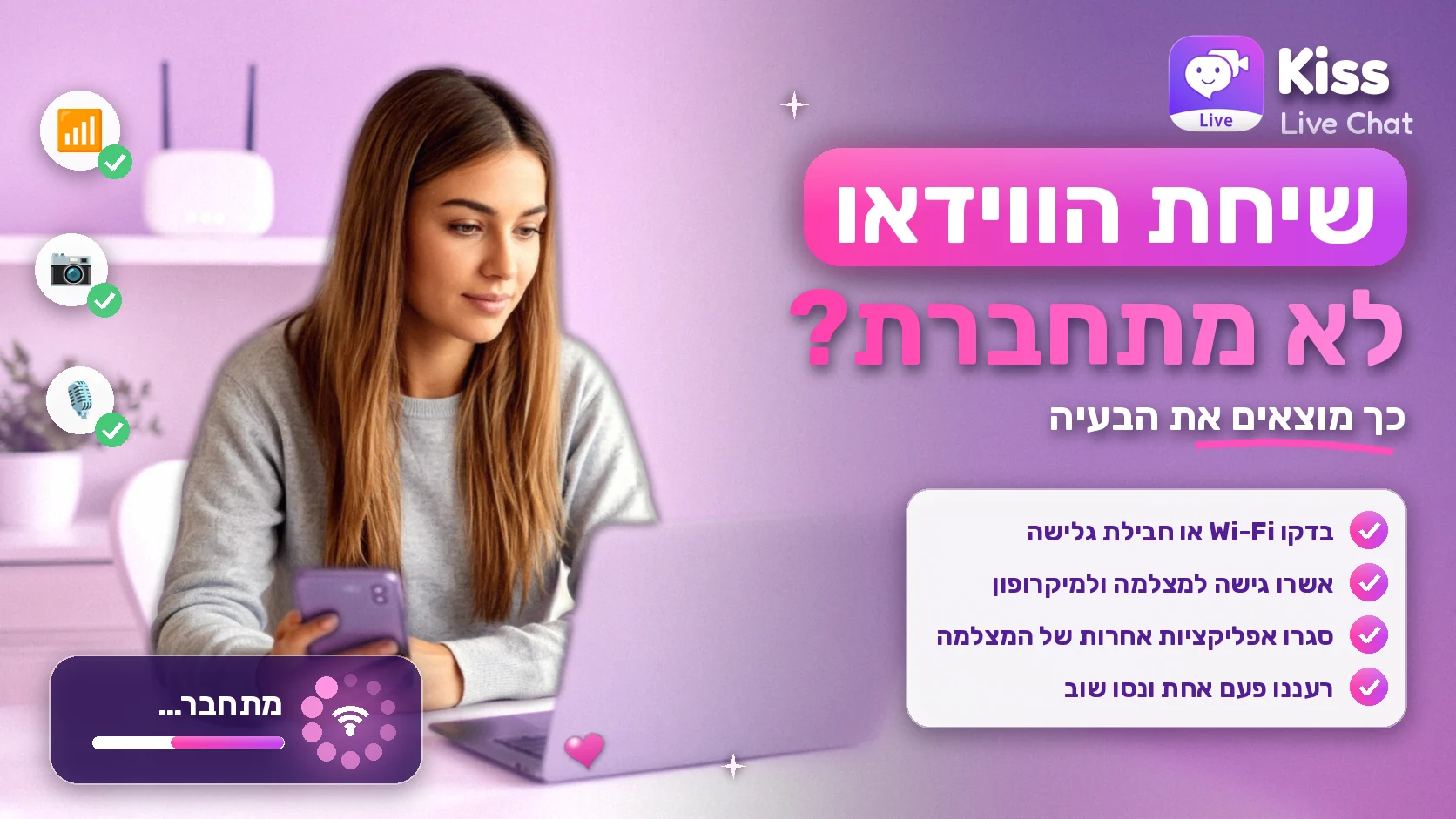
האתר נפתח, הפרופילים נטענים ולוחצים על שיחה — אבל המסך נשאר על „מתחבר”, או שהשיחה נפסקת כמה שניות אחרי שהתחילה. לא לכל התקלות האלה יש אותה סיבה. פתיחת האתר, מתן הרשאות למצלמה ולמיקרופון ויצירת חיבור וידאו בזמן אמת הן שלוש פעולות שונות.
הכלל החשוב ביותר: משנים דבר אחד בכל פעם. אם מחליפים במקביל רשת, דפדפן, הרשאות וחשבון, קשה להבין מה באמת פתר את התקלה.
התאימו את הבדיקה למה שמופיע במסך
| מה קורה? | מה לבדוק קודם? |
|---|---|
| האתר לא נטען | אינטרנט, כתובת נכונה, דפדפן |
| „מתחבר” לא נגמר | יציבות הרשת, VPN, חסימות, זמינות הצד השני |
| השיחה מתחילה אבל המסך שחור | הרשאות ובחירת מצלמה |
| לא שומעים אתכם | מיקרופון, השתקה, Bluetooth |
| השיחה נופלת מיד | מעבר בין רשתות, מצב דפדפן, זמינות המשתתף |
| נפתח מסך מטבעות או התחברות | כללי החשבון והתשלום הנוכחיים |
אם רואים את עצמכם במצלמה זה לא מוכיח שחיבור השיחה הצליח. וגם בדיקת מהירות טובה לא מבטיחה שרשת יציבה מספיק לשיחה חיה.
שישה צעדים לבדיקה מהירה
- סיימו את ניסיון השיחה שנכשל במקום ללחוץ שוב ושוב על אותו כפתור.
- פתחו אתר רגיל אחר כדי לבדוק אם יש חיבור לאינטרנט.
- סגרו לשוניות כפולות ותוכנות פגישה שמשתמשות במצלמה או במיקרופון.
- אם אפשר, נסו רשת יציבה אחרת — למשל נתונים סלולריים במקום Wi-Fi חלש.
- רעננו פעם אחת ובדקו שההרשאות הדרושות ניתנו.
- נסו פרופיל זמין אחר. העובדה שאדם מסוים לא עונה אינה בהכרח תקלה במכשיר.
אם השיחה עובדת דרך הסלולר אבל לא דרך Wi-Fi, כדאי לבדוק את הרשת המקומית. אם דפדפן אחר מצליח, בחנו תוספים, עדכונים והרשאות בדפדפן הראשון.
למה מהירות אינטרנט גבוהה לא מספיקה?
שיחת וידאו דורשת תעבורה רציפה בשני הכיוונים. אובדן חבילות, שינויי השהיה או עומס בהעלאה יכולים לפגוע בשיחה גם אם צפייה בסרטונים מוקלטים עובדת היטב. נסו להתקרב לנתב, לעצור העלאות כבדות ולהימנע ממעבר בין רשתות בזמן השיחה.
VPN, רשת ארגונית או Wi-Fi ציבורי עשויים להגביל תעבורת תקשורת בזמן אמת. אפשר לבדוק חיבור אישי חלופי כאשר הדבר מותר; אין צורך לעקוף הגבלות של מקום העבודה או בית הספר.
בדקו מצלמה ומיקרופון בנפרד
אם השיחה נפתחת אך אין תמונה או קול, פתחו את הרשאות האתר בדפדפן. ב-Chrome וב-Edge אפשר להגיע אליהן דרך הסמל ליד שורת הכתובת. בטלפון משפיעות גם הרשאות מערכת ההפעלה.
ודאו שנבחרה המצלמה הנכונה ושהמיקרופון אינו מוגדר לאוזניות Bluetooth שכבר נותקו. בדקו את המצלמה באפליקציית המצלמה הרגילה, ואז סגרו אותה לפני חזרה לשיחה. במחשב נייד בדקו גם את תריס הפרטיות הפיזי. מדריך וידאו במחשב Windows מפרט בדיקות נוספות.
ומה אם השיחה מתחילה ונופלת מיד?
סגרו יישומים כבדים, בדקו אם המכשיר מתחמם ונסו להימנע ממצב חיסכון קיצוני בסוללה. ייתכן גם שהאדם השני דוחה את השיחה או מסיים אותה. שיחה קצרה אחת אינה הוכחה לתקלה כללית. בדקו אם אותו כשל חוזר עם כמה משתתפים ובכמה רשתות.
אל תבלבלו בין תקלה טכנית למסך תשלום
ב-Kiss Web יש, לפי פרסומי השירות, כניסה כאורחים. בכל שיחה אישית חדשה 60 השניות הראשונות הן ללא תשלום, והמשך אותה שיחה משתמש במטבעות. מסך יתרה אחרי הדקה החינמית יכול להיות חלק מהתהליך הרגיל. רכישת מטבעות לא תתקן מסך „מתחבר” תקוע. בדקו אם הבעיה קרתה לפני שהשיחה החלה או רק כשרציתם להמשיך.
איך פונים לתמיכה בצורה יעילה?
רשמו שעה ואזור זמן, סוג מכשיר, מערכת הפעלה, דפדפן וגרסה, סוג הרשת ואת ההודעה המדויקת שהופיעה. ציינו אם האתר נטען, אם התבקשתם לתת הרשאות ואם ראיתם בכלל את האדם השני. ספרו אילו ניסויים עשיתם. השתמשו ב-עמוד הקשר הרשמי ואל תשלחו סיסמאות, קודי אימות או מספרי כרטיס מלאים.
לסיכום
בדקו לפי הסדר: גישה לאתר → הרשאות → רשת → זמינות האדם השני → חשבון ותשלום. כך אפשר להימנע מקניות מיותרות ומריבוי שינויים לא מועילים.
תשובות קצרות
שאלות נפוצות
למה השיחה נשארת על „מתחבר”?
הסיבה יכולה להיות רשת לא יציבה, סינון תעבורה, תקלה בדפדפן, בעיה זמנית או משתמש שאינו זמין.
המצלמה יכולה לעבוד גם אם השיחה נכשלת?
כן. תצוגה מקדימה של המצלמה וחיבור שיחת וידאו הם שלבים שונים.
כדאי לקנות קודם מטבעות?
לא. מטבעות מיועדים לפעולות בתשלום, ולא מתקנים חיבור או הרשאות.
VPN יכול להפריע?
לפעמים כן. נסו רשת חלופית מותרת כדי להשוות.
אילו פרטים כדאי למסור לתמיכה?
מכשיר, דפדפן, שעה, רשת והשלב שבו אירעה התקלה, בלי מידע רגיש מיותר.