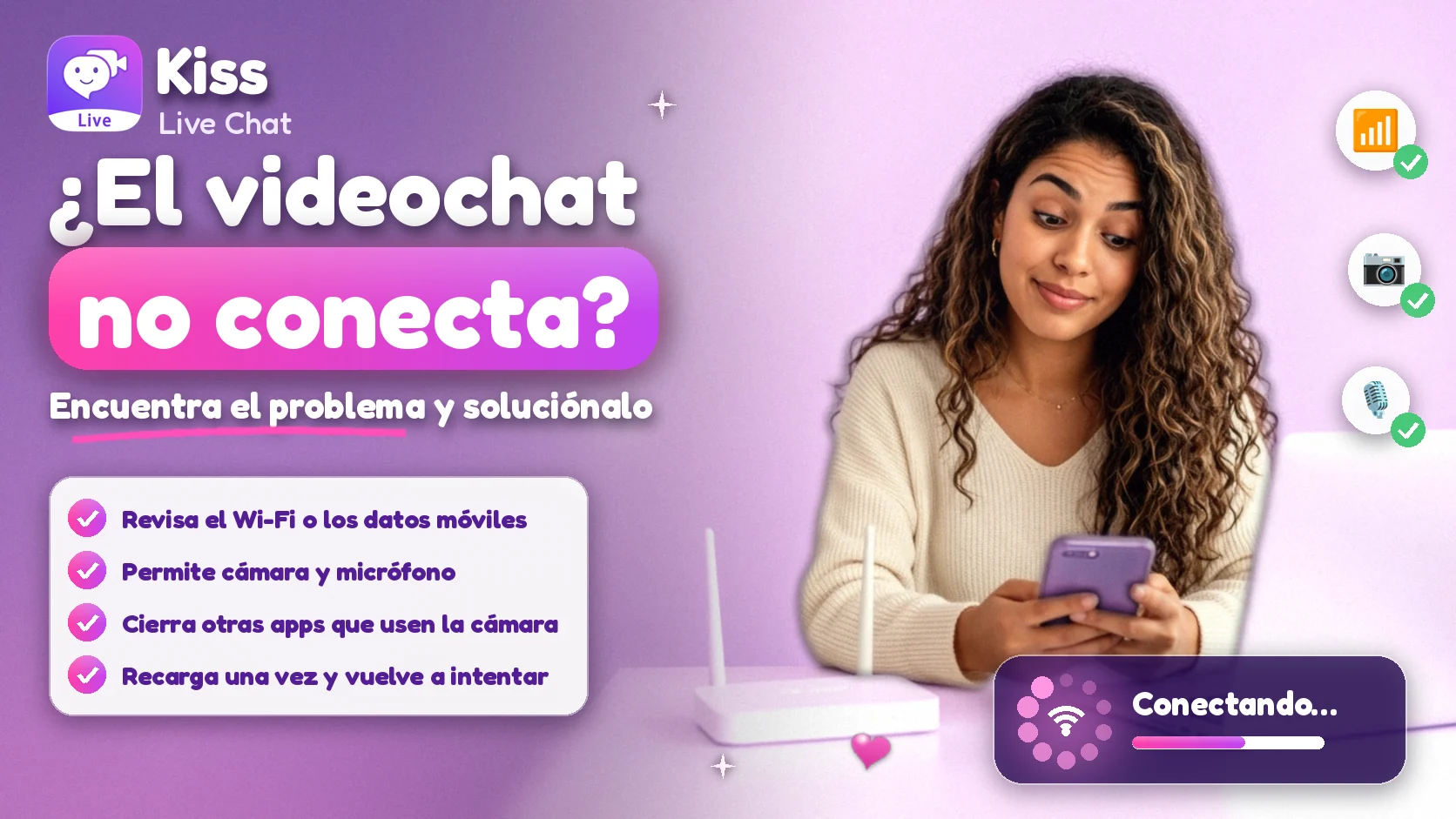
Entras en la página, ves perfiles y pulsas para llamar. Pero la pantalla se queda en «Conectando», no aparece la otra persona o la conversación se corta a los pocos segundos. No todos esos fallos tienen la misma causa. Una cosa es poder abrir una web, otra es permitir el uso de la cámara y otra muy distinta establecer una conexión estable con otra persona.
Empieza por identificar dónde se interrumpe el proceso. Así evitas reinstalar aplicaciones, tocar opciones al azar o comprar Coins para solucionar algo que en realidad depende del Wi-Fi.
Identifica el síntoma
| Lo que ocurre | Qué revisar primero |
|---|---|
| La página no carga | Conexión, dirección web, navegador |
| «Conectando» no termina | Estabilidad de la red, VPN, restricciones, destinatario |
| Entra en la llamada, pero la imagen está negra | Permisos de cámara y selección de dispositivo |
| No te oyen | Micrófono, silencio, auriculares Bluetooth |
| La llamada se corta enseguida | Cambios de red, navegador, disponibilidad de la otra persona |
| Aparece una pantalla de Coins o cuenta | Condiciones actuales de acceso y pago |
Una cámara que funciona no garantiza que la llamada se establezca. Y una conexión a internet rápida no siempre es estable para mantener audio y vídeo en las dos direcciones.
Prueba este reinicio de 90 segundos
- Finaliza el intento fallido por completo en vez de pulsar «Llamar» repetidamente.
- Abre otra página habitual para confirmar que tienes conexión.
- Cierra pestañas duplicadas y aplicaciones que puedan estar utilizando la cámara o el micrófono.
- Si puedes, prueba una red diferente: datos móviles en lugar de un Wi-Fi inestable, o al revés.
- Recarga la página una sola vez y acepta los permisos necesarios cuando se soliciten.
- Si la plataforma lo permite, intenta hablar con otro perfil disponible. Que una persona rechace la llamada no significa que tu dispositivo esté roto.
Si funciona en datos móviles, investiga la red Wi-Fi. Si funciona con otro navegador, revisa permisos, extensiones y actualizaciones del anterior. Cambia una variable cada vez para entender qué ha resuelto el problema.
Por qué una buena velocidad no garantiza una videollamada
Las llamadas en tiempo real necesitan una conexión constante de subida y bajada. Las pérdidas de paquetes, la latencia variable o una subida saturada pueden interrumpir una conversación aunque ver vídeos grabados funcione perfectamente.
Acércate al router, pausa descargas y subidas grandes y evita desplazarte entre redes durante la llamada. Una VPN, un proxy corporativo o una red pública pueden limitar el tráfico de comunicación en directo. Si tienes permiso, prueba tu conexión personal; no intentes saltarte las normas de una red ajena.
Revisa cámara y micrófono por separado
Si la llamada sí aparece, pero no hay imagen o sonido, comprueba los permisos del navegador. En Chrome y Edge puedes abrir los ajustes del sitio desde el icono cercano a la barra de direcciones. En Safari y otros navegadores móviles también pueden intervenir los permisos del sistema operativo.
Selecciona el micrófono y la cámara correctos. A veces un auricular Bluetooth desconectado sigue marcado como entrada de sonido. Prueba la cámara en la aplicación del dispositivo y ciérrala antes de volver al navegador. En un portátil, verifica que la tapa física de privacidad esté abierta. Si necesitas más detalles, consulta la guía para videollamadas en Windows.
La llamada conecta y se corta: qué observar
Cierra aplicaciones pesadas, evita un dispositivo sobrecalentado y no cambies de red a mitad de la conversación. También puede ocurrir que la persona no esté disponible, rechace la llamada o decida terminarla. Un corte aislado no prueba que la plataforma tenga un fallo general. Fíjate en si sucede repetidamente con varias personas y desde redes distintas.
No confundas un problema técnico con un paso de pago
En Kiss Web existe un acceso como invitado. Según el servicio, los primeros 60 segundos de cada nueva llamada individual son gratuitos y continuar después consume Coins. Si aparece una pantalla de pago al terminar ese tiempo, puede formar parte del funcionamiento normal. Comprar Coins no arregla una llamada atascada en «Conectando». Primero distingue si el fallo ocurre antes de hablar o al intentar prolongar una conversación.
Cómo informar del fallo al soporte
Anota la hora y zona horaria, el dispositivo, el sistema operativo, navegador, versión, tipo de red y mensaje exacto. Explica si la página cargó, si autorizaste cámara y micrófono y si llegaste a ver a la otra persona. Indica qué pruebas hiciste sin mandar contraseñas, códigos de acceso ni números completos de tarjeta. Puedes usar el contacto oficial.
Resumen
Sigue este orden: acceso a la web → permisos → conexión → disponibilidad de la otra persona → cuenta y pago. Es más rápido que cambiarlo todo a la vez y evita compras innecesarias. Cuando la conexión funcione, vuelve a lo importante: conversar.
Más respuestas
Preguntas frecuentes
¿Por qué se queda en «Conectando»?
Puede deberse a una red inestable, filtros de conexión, problemas del navegador, una interrupción temporal o falta de disponibilidad de la otra persona.
¿Puede funcionar mi cámara y fallar la llamada?
Sí. La vista previa de cámara y la conexión de llamada son procesos distintos.
¿Debo comprar Coins para arreglarlo?
No. Los Coins sirven para acciones de pago compatibles, no para reparar la red ni los permisos.
¿Una VPN puede afectar?
Sí. Algunas rutas o filtros afectan al tráfico en tiempo real. Prueba una red alternativa autorizada.
¿Qué debo enviar a soporte?
El dispositivo, navegador, hora, red y paso donde falla, sin información privada innecesaria.